

- Recepción decide en qué tarea empieza cada lead nuevo.
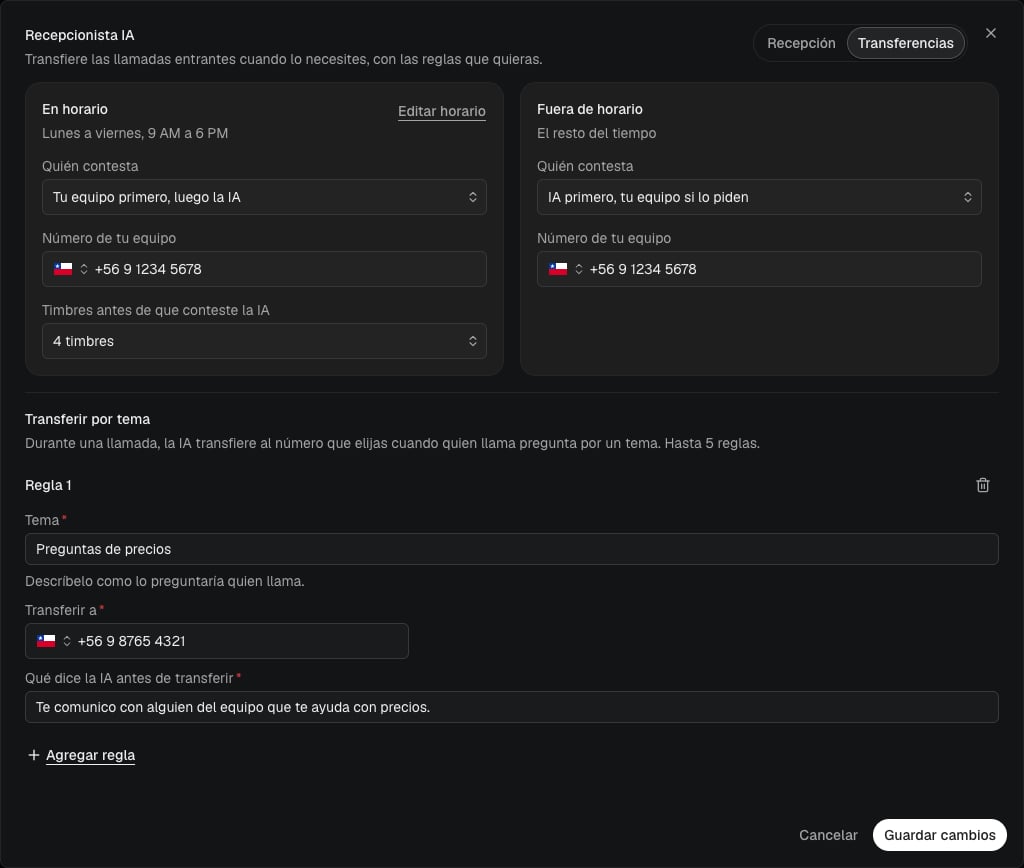
- Transferencias decide quién contesta las llamadas del agente, en horario y fuera de horario, y cuándo la IA transfiere una llamada a una persona.
Dónde encontrarla
Selecciona el agente. En el panel derecho, la sección Recepcionista IA muestra dos filas: Recepción, con Activa o Apagada, y Transferencias de llamadas, con los modos de llamada actuales. Selecciona Editar para abrirla. La sección aparece cuando el agente tiene dos o más tareas y al menos una está activa. Con una sola tarea, todos los leads entrantes van directo a esa tarea, y quién contesta las llamadas se elige en los ajustes de llamadas de la tarea. Consulta Contestar llamadas entrantes. La pestaña Transferencias aparece cuando el número del agente contesta llamadas entrantes.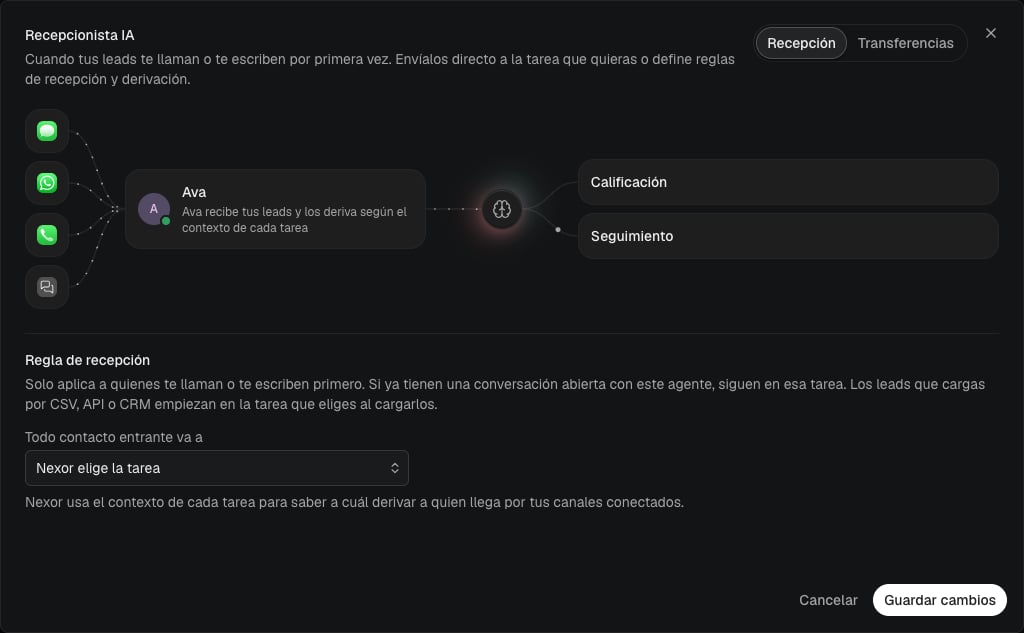
Recepción: la tarea en que empieza cada lead nuevo
En Regla de recepción, elige a dónde va Todo contacto entrante:- Una tarea. Todos empiezan en esa tarea. Desde ahí, los traspasos que defines en cada tarea mueven al lead.
- Nexor elige la tarea. Nexor usa el contexto de cada tarea para saber a cuál derivar a cada lead nuevo que llega por tus canales conectados.
Saludo de la recepcionista
Mientras la recepcionista deriva las llamadas, saluda a cada persona que llama por primera vez antes de pasarla a una tarea. En Saludo de la recepcionista, escribe lo que dice, hasta 160 caracteres, por ejemplo “Gracias por llamar a Acme. Habla Sofía, ¿en qué te puedo ayudar?”. El contador junto a la etiqueta muestra cuántos caracteres usaste.- Si lo dejas vacío, la recepcionista usa un saludo con su nombre y el de tu empresa. La línea de ayuda bajo el campo muestra ese saludo.
- La recepcionista lo dice palabra por palabra, en un solo idioma. Escríbelo en el idioma que habla tu agente. No puede incluir variables entre llaves dobles, como el nombre del lead.
- Mientras la recepcionista contesta las llamadas, quien llama por primera vez escucha este saludo, no el saludo Al contestar de la tarea. El saludo Al contestar de la tarea aplica cuando una llamada empieza directo en una tarea: cuando Nexor no elige la tarea y ninguna regla por palabra clave aplica a llamadas, o cuando solo una tarea recibe llamadas.
Qué leads pasan por la recepción
Todas las tareas de un agente comparten sus números y casillas. Conectas un canal una vez en el agente y la recepcionista decide qué tarea responde.
Transferencias: quién contesta cada llamada
La pestaña Transferencias tiene una tarjeta En horario y otra Fuera de horario. En cada tarjeta, elige Quién contesta:
Cuando quien llama pide hablar con una persona y la franja actual no transfiere a tu equipo, la IA dice “En este momento nadie del equipo puede atender la llamada. Yo puedo seguir ayudando. ¿Continuamos?” y retoma la conversación donde estaba. No promete devolver la llamada ni le pide a quien llama que llame a otro número.
Quien llama puede pedir una persona mientras la recepcionista todavía busca la tarea adecuada, incluso en su primera frase. La recepcionista envía entonces la llamada a la tarea por defecto del agente sin preguntar nada más. Esa tarea transfiere la llamada cuando la franja actual ofrece a tu equipo, y si no, dice la frase anterior.
Todo lo que se dice en una llamada alrededor de una transferencia sigue el idioma del agente: el aviso de transferencia, la frase cuando una transferencia falla o tu equipo no está disponible, la frase anterior, el mensaje que escucha tu equipo al contestar y el mensaje cuando nadie de tu equipo contesta. Estas frases están disponibles en español, en cada una de sus variantes regionales, inglés y portugués.
Número de tu equipo
Todos los modos excepto Solo la IA necesitan el Número de tu equipo, con+ y el código de país. Las dos tarjetas usan el mismo número: si lo cambias en una, cambia en la otra. No puede ser el número del propio agente.
Timbres antes de que conteste la IA
Con Tu equipo primero, luego la IA, elige Timbres antes de que conteste la IA, de 1 a 6. El valor por defecto es 4. Cada timbre dura unos 6 segundos, así que 4 timbres le dan a tu equipo unos 24 segundos. Quien contesta en tu equipo escucha un mensaje breve y presiona 1 para tomar la llamada, por ejemplo “Hola, soy tu agente Sofía. Tienes una llamada entrante, presiona 1 para contestarla.” El mensaje nombra al agente cuando su identidad está configurada, y usa el idioma del agente. Si nadie presiona 1, por ejemplo porque contestó un buzón de voz, la llamada pasa a la IA. Con Solo tu equipo, la llamada pasa directo a tu equipo, sin mensaje y sin presionar 1.Horario
En horario usa el horario y la zona horaria de la tarea donde empiezan las llamadas, el mismo horario que esa tarea usa para contactar leads. Fuera de horario es el resto del tiempo. Selecciona Editar horario en la tarjeta En horario para abrir Horario de atención, que muestra solo los días y las horas. Un cambio ahí también cambia cuándo esa tarea contacta leads. Si no hay horario definido, la tarjeta dice Define tu horario en Contactabilidad y todas las llamadas usan el modo de En horario.Algunos números no pueden llamar a tu equipo
Tu equipo primero, luego la IA y Solo tu equipo necesitan un número que pueda llamar a un teléfono externo. Cuando el número del agente no puede, Quién contesta solo ofrece Solo la IA e IA primero, tu equipo si lo piden.Transferir por tema
En Transferir por tema, la IA transfiere la llamada al número que elijas cuando quien llama pregunta por un tema. Puedes agregar hasta 5 reglas. Cada regla tiene:- Tema: descríbelo como lo preguntaría quien llama, por ejemplo “Precios, planes o cotizaciones”.
- Transferir a: el número al que se llama, con
+y el código de país. No puede ser el número del propio agente. - Qué dice la IA antes de transferir: por ejemplo “Te comunico con nuestro equipo de ventas.”
Qué pasa durante una transferencia
- La IA le avisa a quien llama que lo va a transferir, con tu frase en las reglas por tema, y el destino suena unos 30 segundos.
- Si nadie contesta, la IA le dice a quien llama que no pudo comunicarlo y sigue ayudando. No promete devolver la llamada.
- La conversación del lead muestra qué pasó y cuándo, por ejemplo La línea de tu equipo estaba ocupada, Tu equipo no contestó la transferencia o Tu equipo no contestó, así que tu agente tomó la llamada.
- Cuando la escalación está habilitada para el agente, una transferencia fallida también abre un caso en Inbox. Mientras ese caso está abierto, la IA sigue contestando si el lead vuelve a llamar. Las respuestas por otros canales y el contacto saliente siguen en pausa. Consulta Gestiona escalaciones en Inbox.
Cuándo llegan tus cambios a las llamadas
Cuando al menos una de las tareas del agente está activa, tus cambios en la pestaña Transferencias van al borrador del agente, como el resto de su configuración. Las llamadas siguen con la configuración publicada hasta que publicas el borrador. Consulta Borradores y versiones. Un agente que todavía se está configurando, sin tareas activas, guarda directo. La publicación, o el guardado en un agente que todavía se está configurando, termina de inmediato, y luego la configuración de llamadas se aplica sola. Las llamadas toman el cambio en uno o dos minutos y, mientras tanto, usan la configuración anterior. Mientras se aplica un cambio, la fila Transferencias de llamadas del panel del agente muestra Aplicando cambios…. Cuando ya se aplicó, la fila vuelve a mostrar solo los modos de llamada. Si un cambio no se pudo aplicar, la fila muestra Sin aplicar y la sección muestra Estos ajustes de llamadas no se aplicaron, con el motivo, por ejemplo No se actualizó el desvío del número. Vuelve a intentarlo en un minuto. La recepcionista habla el idioma del agente, que eliges en Editar identidad. Cuando cambias el idioma ahí, las llamadas de la recepcionista pasan a ese idioma en el mismo plazo.Si no se puede guardar
Usar la API
Consulta y cambia los modos de llamada con Consultar llamadas entrantes y Actualizar llamadas entrantes. Las reglas por tema están en Consultar transferencias por tema y Actualizar transferencias por tema. La configuración del enrutador, incluido el saludo de la recepcionista (reception_greeting), está en Actualizar enrutador de entrada.
Siguiente
Configura llamadas de voz
Consigue un número, asígnalo al agente y elige su voz.
Tareas que trabajan juntas
Divide un proceso en tareas y pasa los leads de una tarea a la siguiente.