

Empieza una prueba
- Elige tu agente en la barra lateral izquierda.
- Haz clic en Probar este agente, arriba de su chat. Si tienes una tarea abierta, el botón dice Probar tarea y prueba esa tarea.
- Elige la tarea que quieres probar. La tarea donde empiezan las conversaciones nuevas aparece marcada como Punto de entrada.
- Elige por dónde hablarle y empieza a escribir.
Elige dónde probar
Solo aparecen los canales que están listos para ese agente. Para probar un canal que no aparece, conéctalo primero en los Canales del agente.
Prueba el borrador o una versión
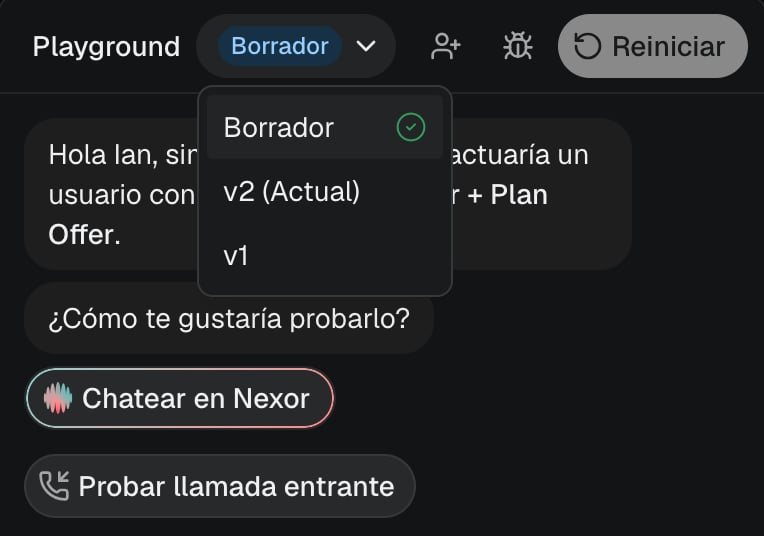
Cuando el agente ya está activo, tus cambios van a un borrador y el Playground prueba ese borrador. El selector de versión del encabezado muestra Borrador. Tus leads siguen usando la versión publicada hasta que publiques.- En WhatsApp, iMessage, SMS, Email y Llamada, la prueba sale desde el número o la dirección del agente, y tus respuestas vuelven al borrador.
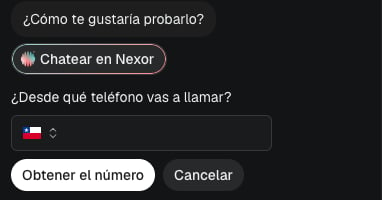
- Para probar cómo contesta el borrador una llamada, elige Probar llamada entrante debajo de las opciones de canal. Ingresa el teléfono desde el que vas a llamar y llama al número del agente que aparece en los próximos 15 minutos.
- Las llamadas del borrador siempre usan la voz propia del borrador. Si cambiaste el borrador desde la última vez que se preparó su voz, al elegir Llamada o Probar llamada entrante se prepara mientras ingresas tu teléfono, y la llamada empieza apenas la voz está lista. Puede tardar unos minutos. Elige Cancelar para descartar la llamada en espera. Más sobre la voz del borrador.
Qué es real en una prueba
- La prueba usa un lead de prueba. Pasa por las etapas de la tarea y guarda lo que recolecta el agente, así que puedes ver cómo avanza. Los leads de prueba no aparecen en tus listas de leads, salvo que actives Mostrar leads de prueba.
- Tus propias herramientas, las que llaman a tus sistemas, se ejecutan de verdad. Nexor marca esas llamadas como prueba para que tu sistema pueda distinguirlas.
- Las acciones que cambian otros sistemas se simulan: agendar en un calendario, actualizar tu CRM y los pagos. La prueba muestra que fueron simuladas.
Qué probar
Cambia una cosa y vuelve a probar
Después de que responda el agente, elige Editar agente encima del cuadro de mensaje del Playground. Tu ajuste aparece en la misma conversación, con las etapas de la prueba visibles a la izquierda. Dile a Nexor AI qué respuesta o regla debe cambiar. Cuando se guarda el cambio, la prueba dentro de Nexor repite automáticamente tu última pregunta y muestra la nueva respuesta debajo del ajuste. La respuesta anterior sigue visible para comparar. Si todavía no hay una pregunta, vuelves al cuadro de mensaje de prueba. Los canales externos nunca reenvían automáticamente. Volver a probar cambia el composer sin perder lo que escribiste en ninguno de los dos cuadros. En un agente activo, el cambio va al borrador: tus leads no lo ven hasta que lo publiques con Publicar cambios. En un agente que todavía estás configurando, los cambios se aplican directo.1
Anota qué salió mal
Guarda el mensaje exacto y la respuesta que quieres cambiar.
2
Cambia una sola cosa
Edita el ajuste, o pídele a Nexor AI que lo cambie en el chat del agente.
3
Vuelve a la prueba
Después de guardar el ajuste, compara la respuesta automática con la anterior en el mismo hilo. También puedes elegir Volver a probar en cualquier momento. Usa Reiniciar para repetir el escenario desde el comienzo.
4
Repite el mismo escenario
Escribe los mismos mensajes y compara el resultado.
Dale más contexto al lead de prueba
Antes de empezar, elige Prepara tu prueba encima del cuadro de mensaje. Agrega un objeto JSON con datos que el agente debería conocer sobre ese lead. Por ejemplo, elige Usar ejemplo para agregar{"locations_count": 3} y después pregunta cómo cambia la respuesta para una empresa con tres locales. La metadata es opcional y se aplica solo al lead de prueba. Para probar otros datos después, elige Nueva prueba o Reiniciar, revisa los datos y confirma Empezar nueva prueba. La conversación anterior queda en el historial.
También puedes abrir Metadata del lead sobre el composer para editar los datos guardados de la prueba actual sin reiniciarla. El editor JSON distingue claves y valores con colores. Editar agente sigue disponible al reabrir una prueba guardada.
Prueba tareas que trabajan juntas
Empieza en la primera tarea y lleva la conversación hacia su etapa final. Cuando el lead llegue, revisa que la siguiente tarea tome el relevo y siga sus propias instrucciones. Consulta Tareas que trabajan juntas.Siguiente
Canales y leads
Conecta por dónde habla tu agente y de dónde vienen tus leads.
Checklist para activar
Qué revisar antes de que tu agente hable con leads reales.
Borradores y versiones
Publica cambios probados, revisa cada versión y vuelve a una anterior.