

Configurar Slack
1
Abre Slack en Integraciones
Ve a Integraciones y, en Otras, selecciona Conectar junto a Slack.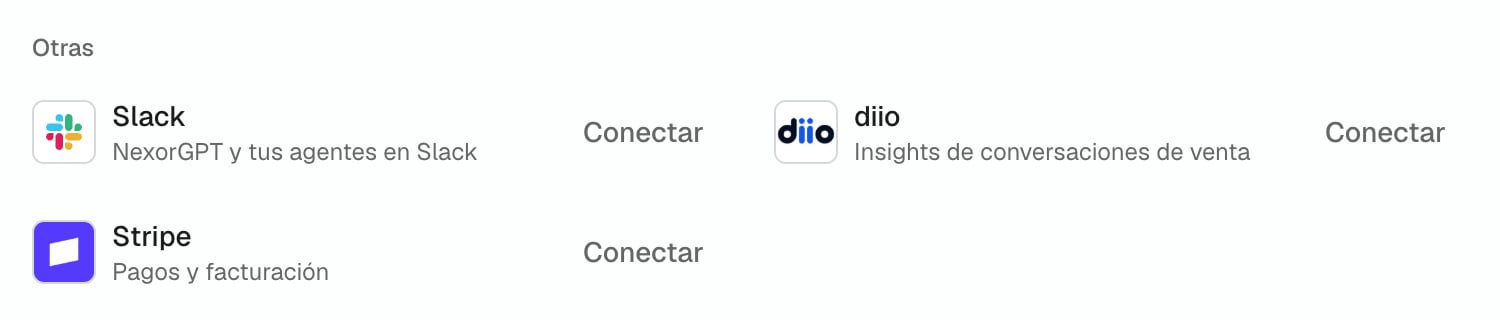
2
Selecciona Añadir a Slack
En la página de Slack, selecciona Añadir a Slack. Slack se abre para pedir acceso.
3
Permite NexorGPT en Slack
Elige tu espacio de trabajo de Slack y selecciona Permitir. Si Slack muestra el aviso App is not approved by Slack (o su equivalente en el idioma de tu Slack), es esperable y no bloquea la instalación.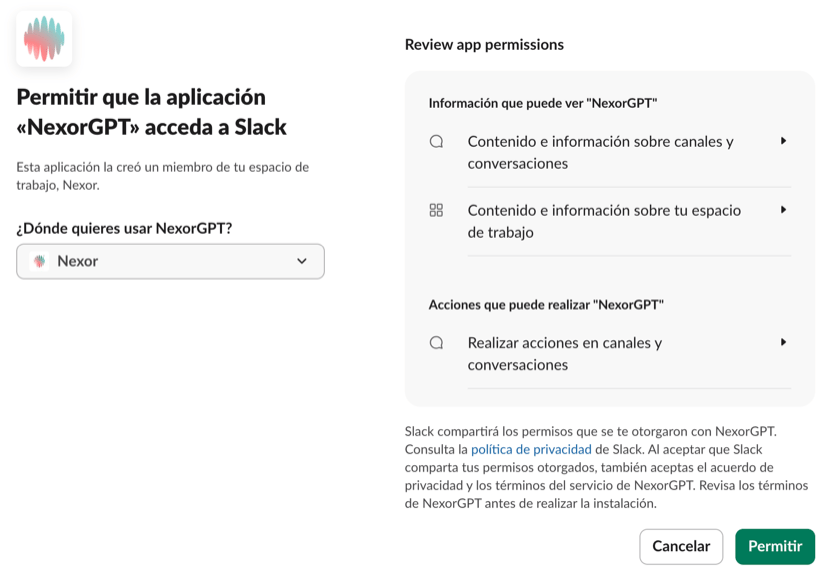
4
En un canal privado, invita primero a NexorGPT
En Slack, abre el canal privado, escribe 
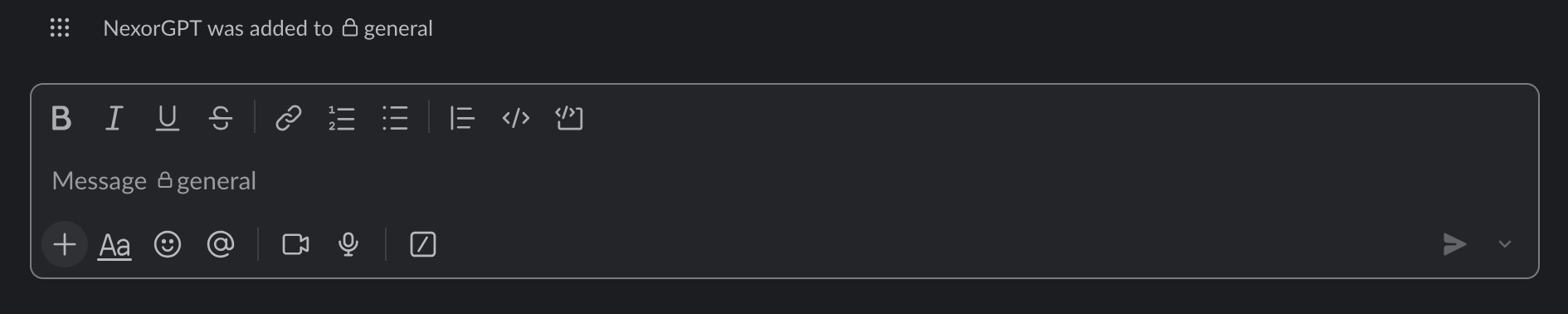
/invite @NexorGPT y presiona Enter. Un canal público no lo necesita: NexorGPT se une solo.Si el canal es privado, haz esto en Slack antes de elegirlo en Nexor. La ventana Conectar un canal se abre sola después de Permitir: invita primero a NexorGPT y luego abre la lista de canales.5
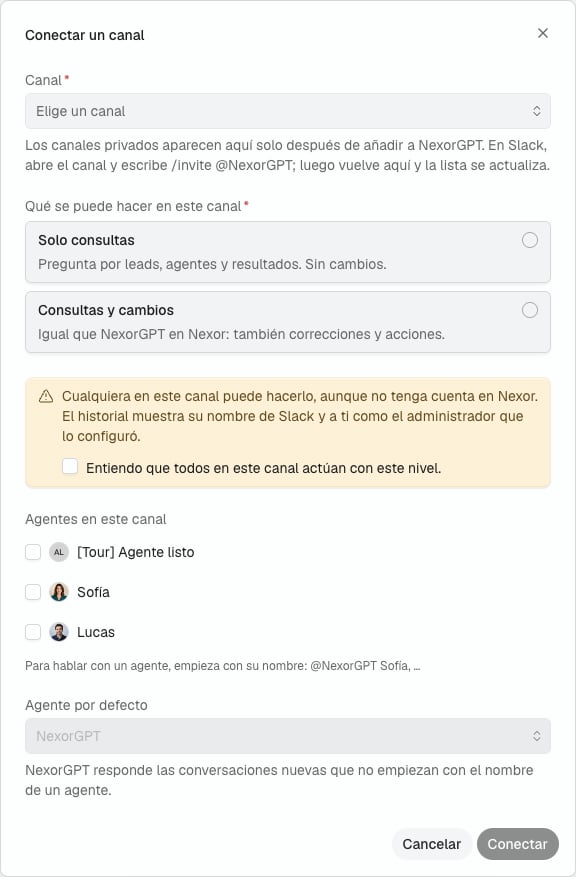
Conecta un canal
De vuelta en Nexor, selecciona Conectar un canal en la página de Slack. Después de la instalación se abre solo.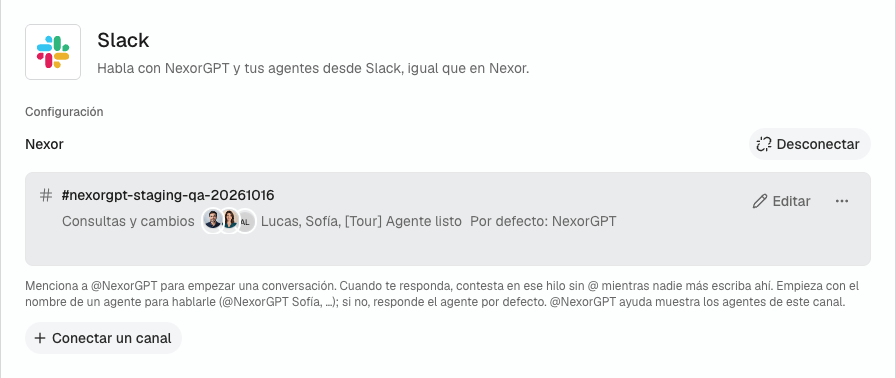
6
Elige tus avisos de Slack
Abre Configuración → Notificaciones y, en la columna Slack, elige el canal para cada aviso, por ejemplo Lead necesita atención humana.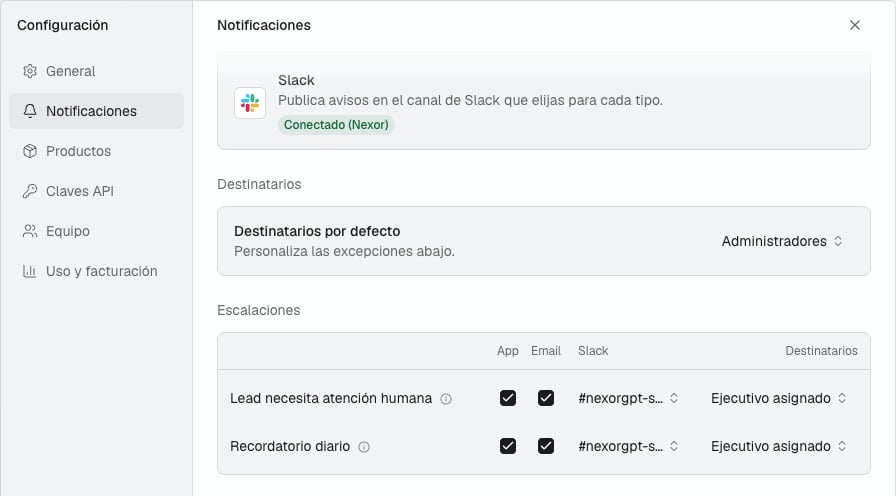
Avisos en Slack
- Elige un canal, o Desactivado, para cada aviso en Configuración → Notificaciones. Ver Configuración de notificaciones.
- Los avisos se publican de 9:00 a 21:00 en la zona horaria de la cuenta (Error del servidor de la herramienta se publica a cualquier hora).
- Para preguntar por un aviso, responde en su hilo y menciona a @NexorGPT.
Usar NexorGPT y tus agentes
- Para empezar, menciona a @NexorGPT en un canal conectado, por ejemplo
@NexorGPT ¿cuántos leads llegaron esta semana?Responde en un hilo. - Para hablar con un agente, incluye su nombre en cualquier parte del mensaje, sin coma ni orden fijo, por ejemplo
@NexorGPT que Sofía revise esto. El agente tiene que estar agregado al canal. - Si no nombras a nadie, responde el agente por defecto del canal, o NexorGPT si el canal no tiene.
- En un hilo donde ya respondió NexorGPT o un agente, cualquiera de tu equipo puede seguir sin mencionar a @NexorGPT. Los invitados y las personas de otras empresas no pueden preguntar.
- NexorGPT no interviene cuando las personas hablan entre ellas. Sin la mención, no se cambia nada hasta que lo confirma la persona a quien NexorGPT le preguntó.