

Mira el recorrido
Usa los pasos siguientes para consultar el comportamiento vigente de Google, Outlook y la disponibilidad semanal.Antes de empezar
- El espacio de trabajo necesita un Agente que pueda agendar citas. De lo contrario, es posible que Reuniones no aparezca en la navegación.
- El botón del calendario está disponible para Propietarios, Administradores y Miembros que atienden reuniones.
- Cada anfitrión conecta su propia cuenta de Google u Outlook con su sesión iniciada. El botón de Reuniones siempre configura al usuario actual.
- Elige el proveedor que coincide con la configuración de video de la reunión: Google Calendar para Google Meet u Outlook para Microsoft Teams.
/meetings.
Conecta un calendario
1
Abre Reuniones
Abre Reuniones. Si iniciaste sesión como Miembro, abre Calendario.
2
Inicia la conexión
Haz clic en Conecta tu calendario. Elige Google u Outlook.
3
Autoriza al proveedor
Inicia sesión en la cuenta de calendario que usa el anfitrión para sus reuniones y aprueba el acceso solicitado. Google abre su pantalla de consentimiento. Outlook abre el flujo de autorización de Microsoft.
4
Vuelve a Nexor
Después de autorizar, Nexor te devuelve a Reuniones. Outlook muestra brevemente Conectando Outlook Calendar… mientras finaliza la conexión.
Revisa el estado de la conexión
Abre Mi disponibilidad para ver el proveedor activo, el correo de la cuenta conectada cuando está disponible y Conectado desde con la fecha de conexión. Si no hay una fecha disponible, Nexor muestra Calendario conectado. La conexión pertenece a la persona que inició sesión y puede aparecer en más de una de sus cuentas de Nexor. Esto no garantiza que todas las cuentas la usen para reservas nuevas: el tipo de reunión y la configuración de calendario de cada espacio de trabajo todavía determinan dónde crea Nexor el evento. Si Nexor deja de reconocer cualquier conexión de calendario activa, Reuniones vuelve a mostrar Conecta tu calendario. Inicia el mismo flujo del proveedor para autorizarlo otra vez.Desconecta o cambia de proveedor
Abre Integraciones, elige Google Calendar u Outlook Calendar y selecciona Desconectar. Para cambiar de proveedor, desconecta el activo y después conecta el otro. Un calendario personal vale para todas tus cuentas de Nexor, así que si lo desconectas, se desconecta en todas. Después de quitar una conexión, Nexor deja de usar esa conexión para reservas nuevas, pero no elimina los eventos que ya creó en el calendario. Revisa las próximas reuniones antes de desconectar.Configura tu horario semanal
Después de conectar el calendario, el botón de Reuniones cambia a Mi disponibilidad.1
Abre tu disponibilidad
Haz clic en Mi disponibilidad. El diálogo muestra el proveedor conectado y, cuando están disponibles, el correo de la cuenta y la fecha de conexión.
2
Elige una zona horaria
Usa el menú de zona horaria junto a Horario semanal. Mantén la opción marcada como default para usar la zona horaria del espacio de trabajo o elige la zona propia del anfitrión.
3
Elige los días disponibles
Selecciona cada día en que el anfitrión acepta reuniones. Al activar un día se agrega una franja de 09:00 a 17:00 que puedes cambiar.
4
Ajusta las franjas
Cambia la hora de inicio y fin según sea necesario. Puedes agregar más de una franja al mismo día, eliminar una o copiar las franjas al día siguiente.
5
Guarda
Haz clic en Guardar. Al menos un día debe tener una franja activa.
Algunos anfitriones pueden tener días y horas configurados después de conectar. Esas horas no confirman el horario real del anfitrión. Revísalas y cámbialas antes de aceptar reservas.
Agrega días libres
Usa Días libres en el mismo diálogo para quitar una fecha completa del horario semanal.- Haz clic en Agregar día libre.
- Elige hoy o una fecha futura.
- Guarda el diálogo de disponibilidad.
Qué revisa Nexor al ofrecer horarios
Para aportar horarios al flujo de reservas nativo de Nexor, un anfitrión necesita:- una asignación activa al tipo de reunión
- un horario semanal activo con al menos una franja
Elige cómo asignar las reuniones
Abre la tarea que agenda y, en la sección Reunión del panel derecho, elige Editar. En la ventana Reunión, usa Asignación de reuniones para elegir un modo:- Según disponibilidad: ofrece los horarios de los ejecutivos asignados sin preferir a uno.
- Round robin: alterna entre los ejecutivos con horarios disponibles. El agente no elige al ejecutivo.
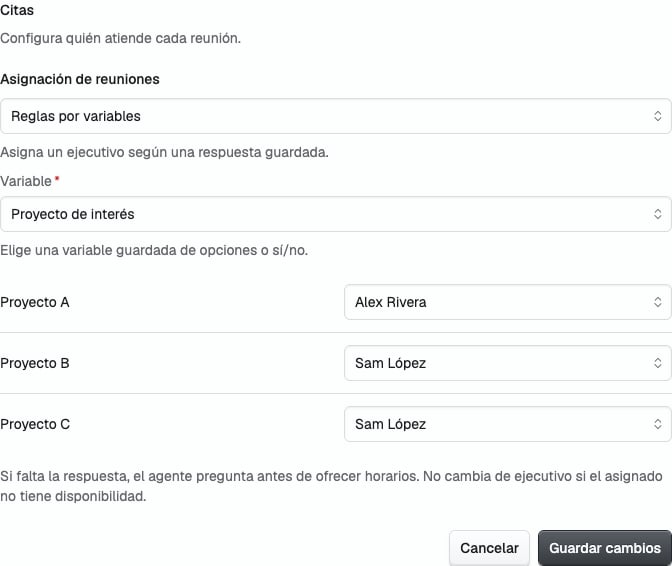
- Reglas por variables: asigna un ejecutivo, o impide agendar, para cada respuesta de una variable seleccionada.
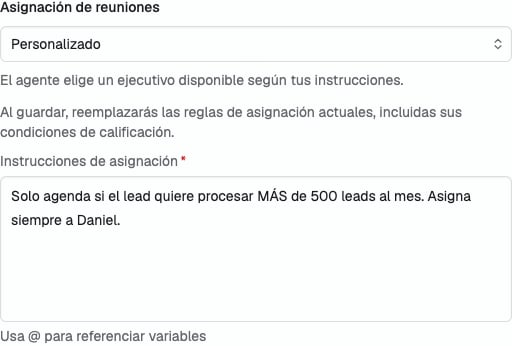
- Personalizado: muestra un campo de instrucciones obligatorio. El agente elige entre los ejecutivos disponibles según lo que escribas.
Configura reglas por variables
Usa este modo en reuniones administradas por Nexor cuando el ejecutivo dependa de una respuesta conocida, como producto, ubicación o elegibilidad.- En Variables del Agente, configura una variable de opciones o de Sí/No. Las variables de texto libre y numéricas no aparecen en este editor.
- Elige Reglas por variables y selecciona la Variable. Una variable de opciones muestra sus alternativas guardadas; una de Sí/No muestra Sí y No.
- Para cada respuesta, elige un ejecutivo asignado o No agendar. Por ejemplo, Producto A puede ir a Alex y Producto B a Sam; una variable de elegibilidad puede enviar Sí a Alex y No a No agendar.
- Selecciona Guardar cambios en la página. Cada respuesta necesita una decisión antes de guardar las reglas.
Solución de problemas
Reuniones no aparece en la navegación
Confirma que el espacio de trabajo tenga un Agente que agenda citas. Reuniones permanece oculto en espacios cuyos Agentes no reservan reuniones.No aparece Conecta tu calendario
Confirma que iniciaste sesión como Propietario, Administrador o Miembro que atiende reuniones. La conexión pertenece al usuario que inició sesión, no a otro miembro del equipo.No puedes elegir el otro proveedor
El anfitrión ya tiene un proveedor de calendario personal activo. Desconéctalo desde Integraciones antes de conectar el otro.No se ofrecen horarios
Abre Mi disponibilidad y revisa que:- haya al menos un día seleccionado
- cada franja seleccionada termine después de su hora de inicio
- la zona horaria sea correcta
- la fecha no esté en Días libres
- el anfitrión esté asignado al tipo de reunión activo
La conexión necesita atención
Vuelve a conectar el proveedor si el acceso venció, se quitaron permisos o Nexor indica que debes volver a autorizarlo.Google Calendar
Conecta Google y conoce su flujo de autorización.
Outlook Calendar
Conecta Outlook y conoce cómo Nexor crea reuniones de Microsoft Teams.