

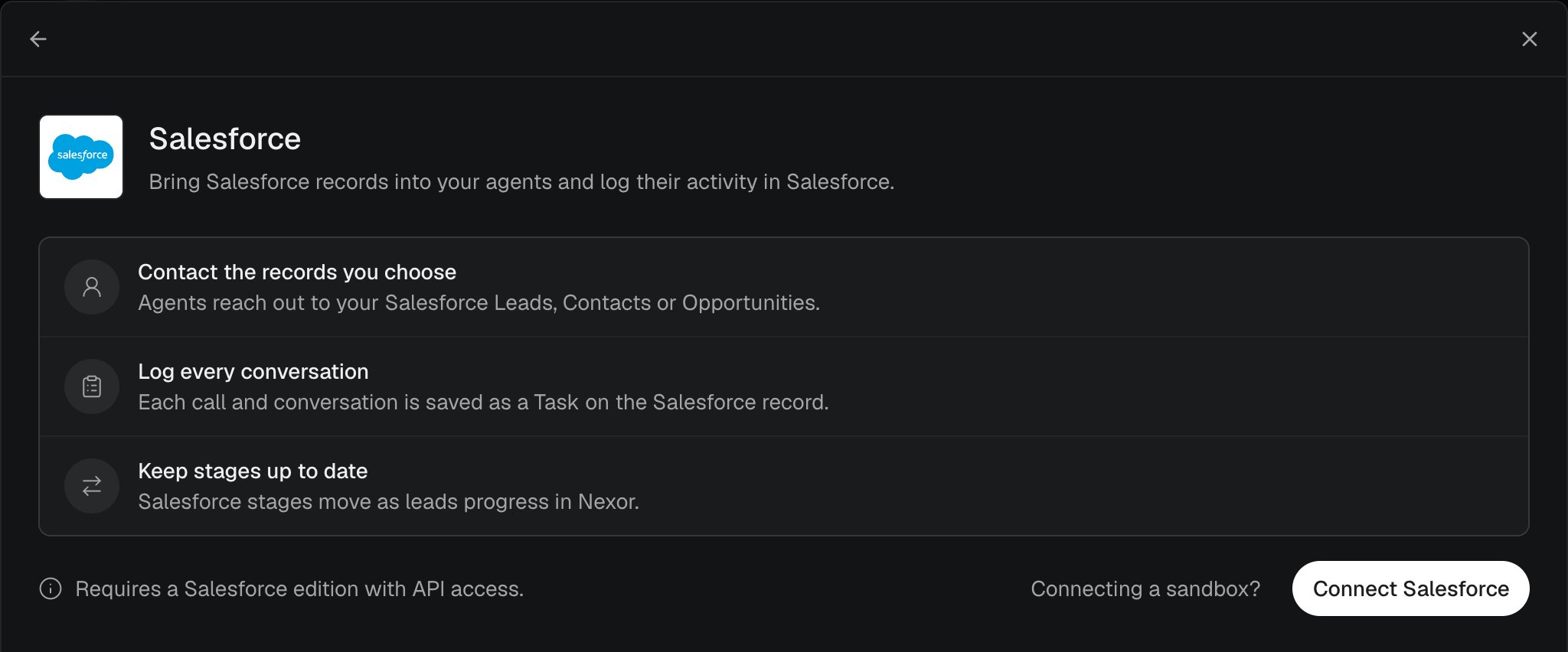
Integraciones → Salesforce antes de conectar.
Qué hace la integración
No es un espejo de todos los objetos de Salesforce. Las Cuentas y los objetos personalizados no son el registro que Nexor contacta. Un campo relacionado, como
Account.Phone, sí puede llenar el lead de Nexor cuando aparece para mapearlo.
La tarjeta de Salesforce aparece cuando la integración está habilitada para la cuenta. Si en Integraciones no está la tarjeta, pídele a Nexor que la habilite.
Antes de conectar
La pantalla de conexión exige una edición de Salesforce con acceso a la API. Quien conecta debe poder iniciar sesión en esa org y aprobar el acceso de Nexor. Después Nexor necesita:- leer el objeto elegido, sus campos y sus etapas;
- leer campañas, cuando una tarea contacta una campaña;
- leer los embudos de Oportunidad (tipos de registro) y sus etapas, cuando el objeto es Oportunidades;
- actualizar la etapa cuando Mantener la etapa actualizada en Salesforce está activo;
- leer y actualizar las casillas de opt-out que selecciones;
- crear una Tarea en el registro;
- convertir un Lead, cuando una tarea usa Convertir el Lead cuando llegue a.
Si conectas un sandbox: en la página de inicio de sesión de Salesforce, elige Usar dominio personalizado e ingresa el dominio del sandbox.
Conectar Salesforce
1
Abrir Salesforce
Ve a Integraciones → Salesforce.
2
Conectar
Elige Conectar Salesforce y aprueba el acceso en la página de inicio de sesión de Salesforce. No hay un token para pegar en Nexor.
3
Elegir el objeto
Responde En Salesforce, tus leads son con Leads, Contactos u Oportunidades, y luego Continuar.
4
Confirmar la org
La página muestra Conectado a y el nombre de la org. En Agentes que usan Salesforce, confirma qué tareas van a contactar registros antes de activar una tarea.
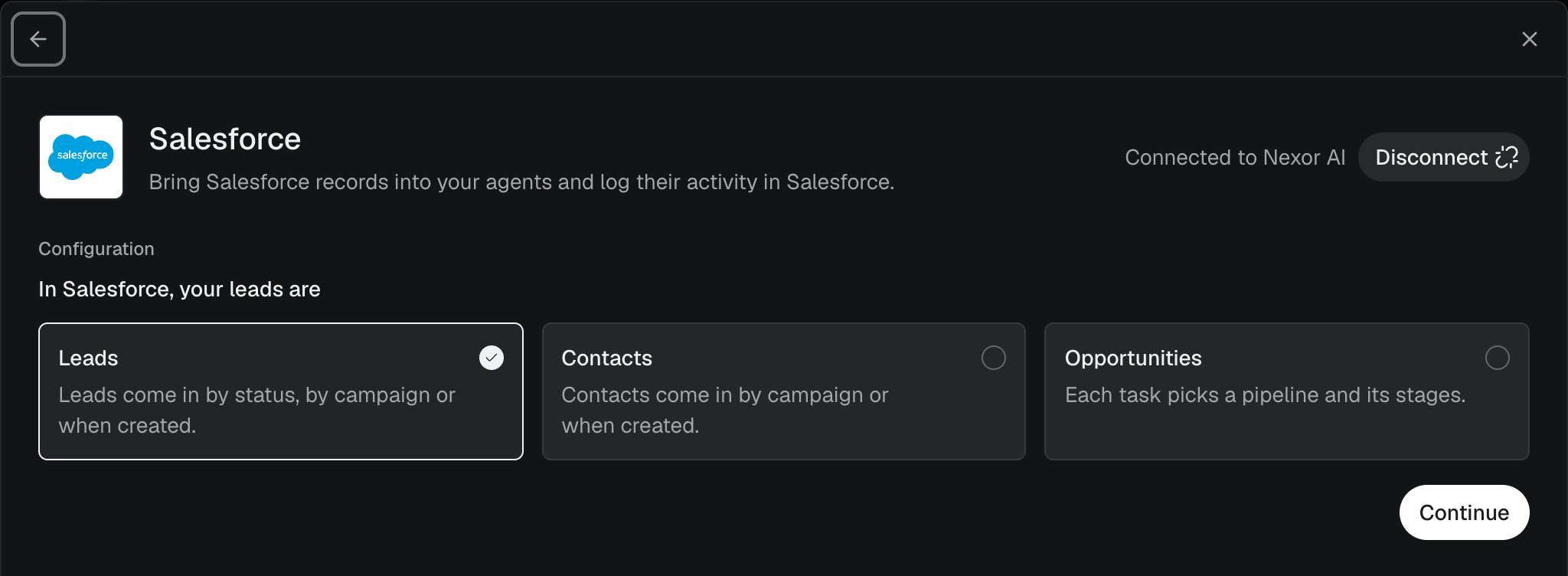
Elige si tus leads de Salesforce son Leads, Contactos u Oportunidades.
Elegir qué registros contacta una tarea
Abre el agente, abre la tarea y ve a Fuentes de datos. Una tarea listada en Agentes que usan Salesforce abre esa misma sección. El bloque de Salesforce ahí se llama Ingesta. Ajustes de conexión vuelve a Integraciones → Salesforce. La frase empieza con Contactar y el objeto. Después elige cómo entran los registros: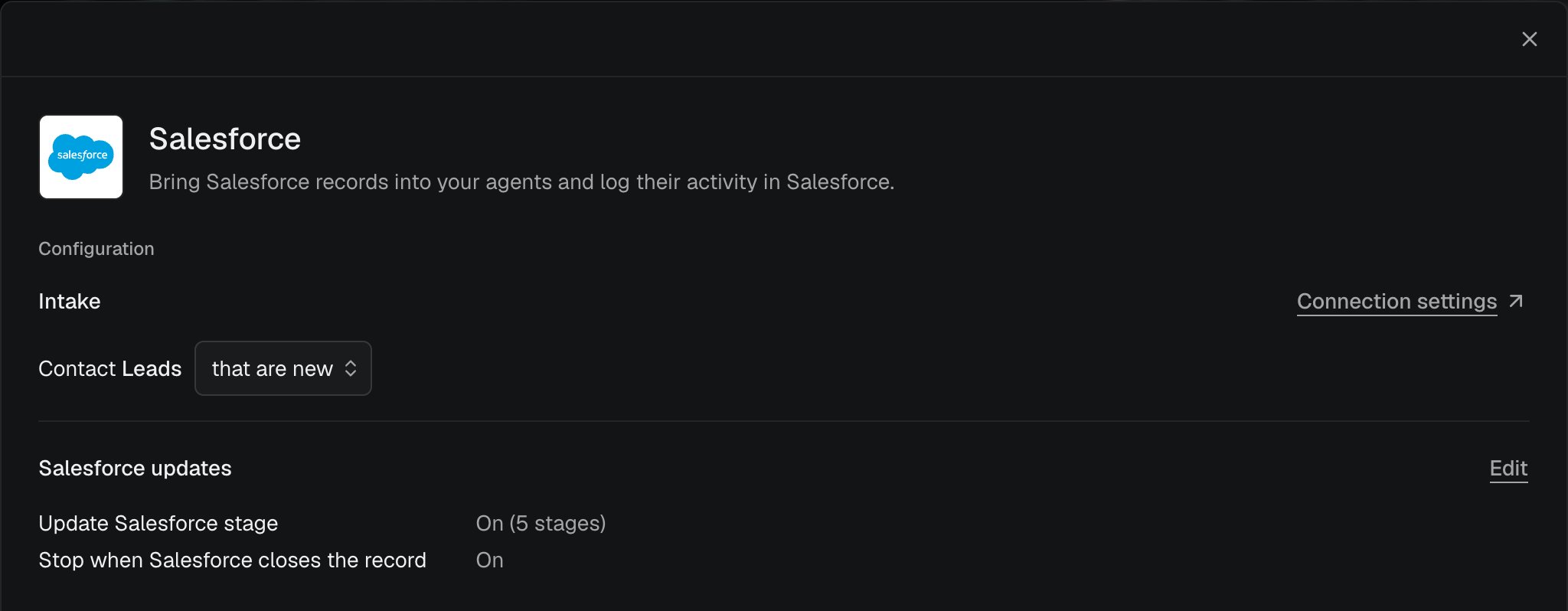
La ingesta de Salesforce de una tarea y sus actualizaciones en Salesforce.
- Solo los nuevos contacta los registros que coinciden después de guardar. Es el valor por defecto.
- Contactarlos también contacta además los registros que ya coinciden.
Mapear campos
El mapa de campos está en Avanzado, en Integraciones → Salesforce, y lo comparten todas las tareas. Elige Editar en el grupo de campos (Campos del Lead, Campos del Contacto o Campos de la Oportunidad). Mapea cada campo de Nexor a un campo de Salesforce:
El mapa estándar usa esos cinco. Apunta una fila a otro campo cuando la org guarda el valor en otro lugar. Un campo relacionado como
Account.Phone se puede usar cuando aparece en la lista. La lista no incluye campos de id, casilla o búsqueda. Sin mapear deja ese campo de Nexor sin valor desde Salesforce. Elige Listo para guardar.
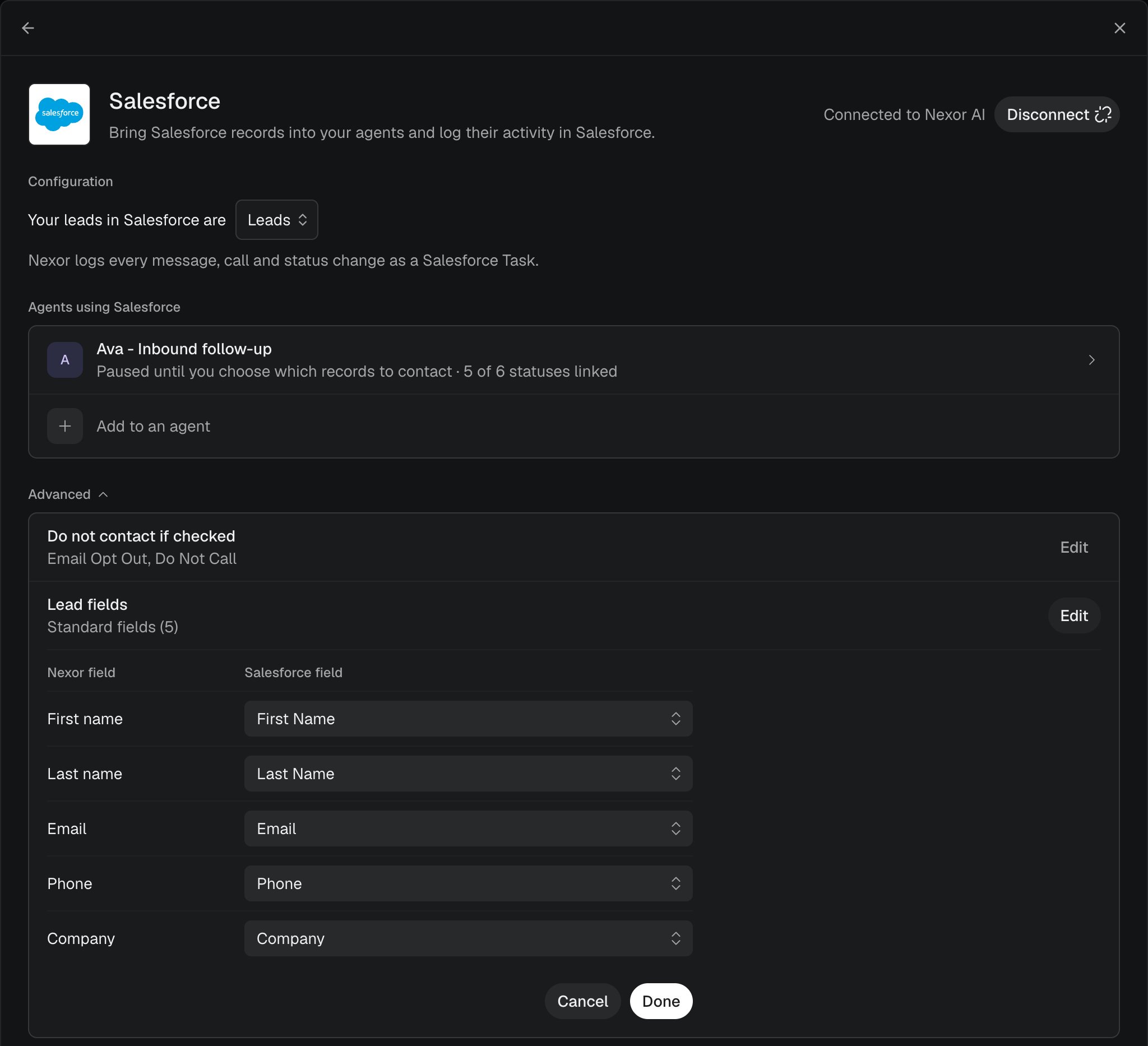
El mapa de los cinco campos entre Nexor y Salesforce.
Mantener la etapa actualizada en Salesforce
En una tarea de Lead u Oportunidad, abre Actualizaciones en Salesforce y activa Mantener la etapa actualizada en Salesforce. Cada estado de Nexor tiene entonces una Etapa en Salesforce. Elige la etapa que se escribe, o No cambiar para dejar la etapa de ese estado como está.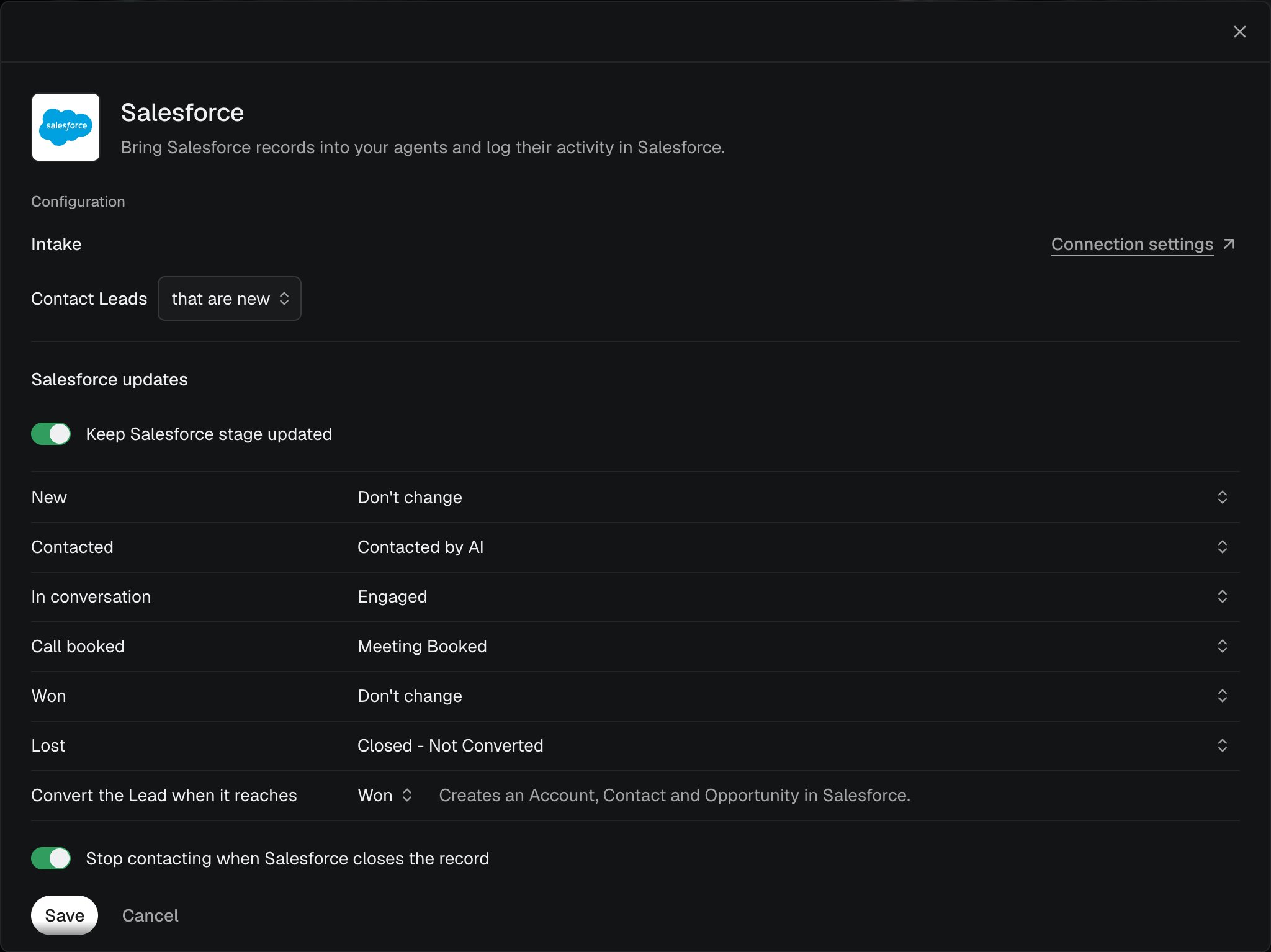
Mantener la etapa actualizada en Salesforce, con Convertir el Lead cuando llegue a.
No contactar si está marcado
En Integraciones → Salesforce, abre Avanzado y edita No contactar si está marcado. Un registro con una de las casillas seleccionadas marcada no se contacta. Cuando un lead se da de baja en Nexor, Nexor marca los mismos campos en el registro de Salesforce. Los campos para los que está hecha esta opción son:
Esos dos son los valores por defecto en una conexión nueva siempre que Salesforce los muestre al usuario conectado. Confirma que estén seleccionados antes de salir a producción. El selector lista las casillas que Salesforce expone al usuario conectado. Ninguno significa que ninguna casilla de Salesforce se trata como no contactar.
Salesforce oculta Email Opt Out y Do Not Call hasta que un administrador les concede seguridad a nivel de campo. Si no aparecen en la lista, en Salesforce abre Setup → Object Manager → Lead (o Contact) → Fields & Relationships, abre cada campo, elige Set Field-Level Security y hazlo visible para el perfil del usuario que conectó Salesforce. Luego vuelve a abrir el selector.
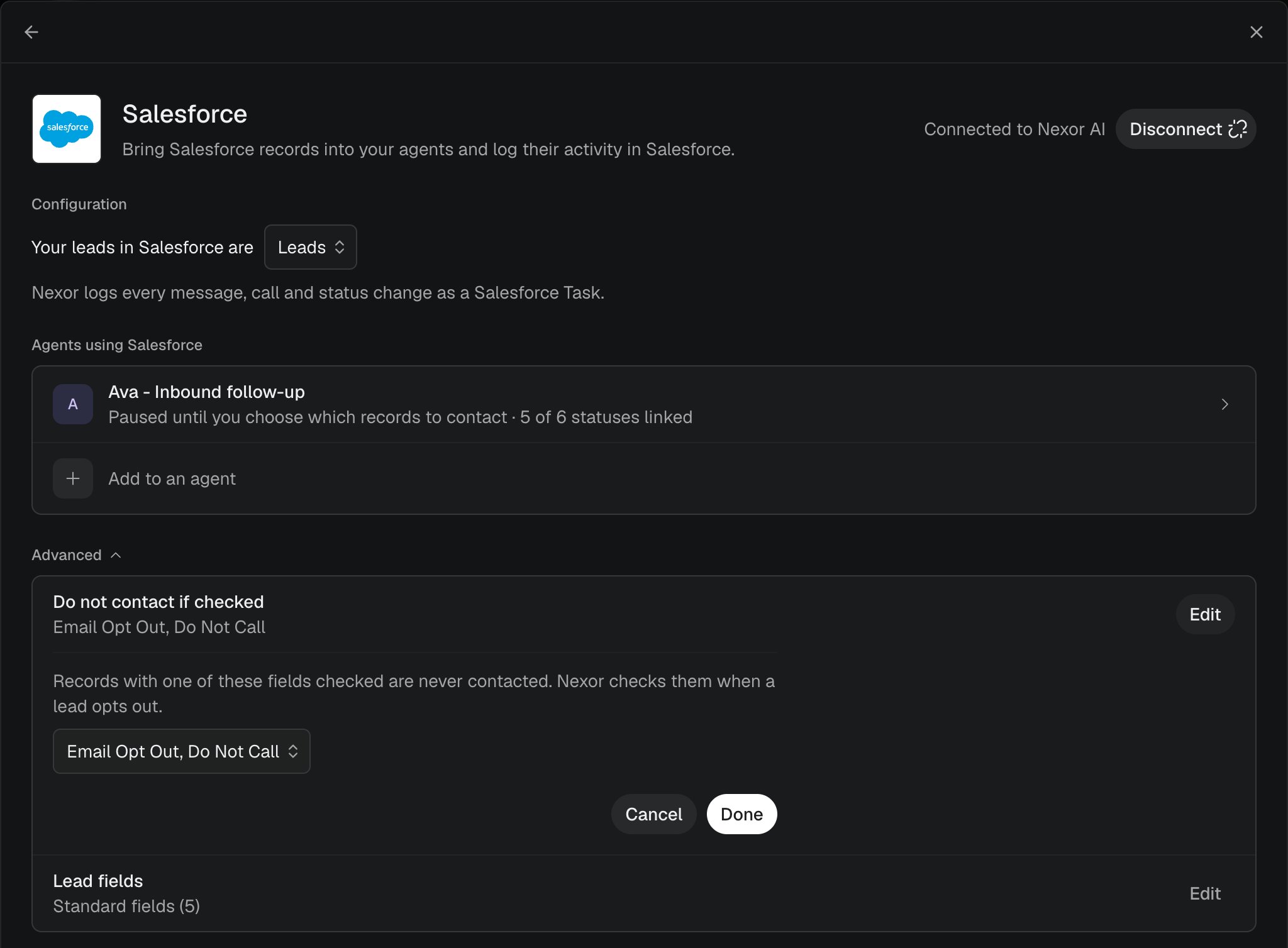
No contactar si está marcado, con Email Opt Out y Do Not Call.
Tareas registradas en Salesforce
Nexor registra cada mensaje, llamada y cambio de estado como una Tarea de Salesforce en el registro. La página conectada lo indica, y no hay un interruptor aparte para activar el registro. La Tarea queda en el Lead, Contacto u Oportunidad que trabaja la tarea.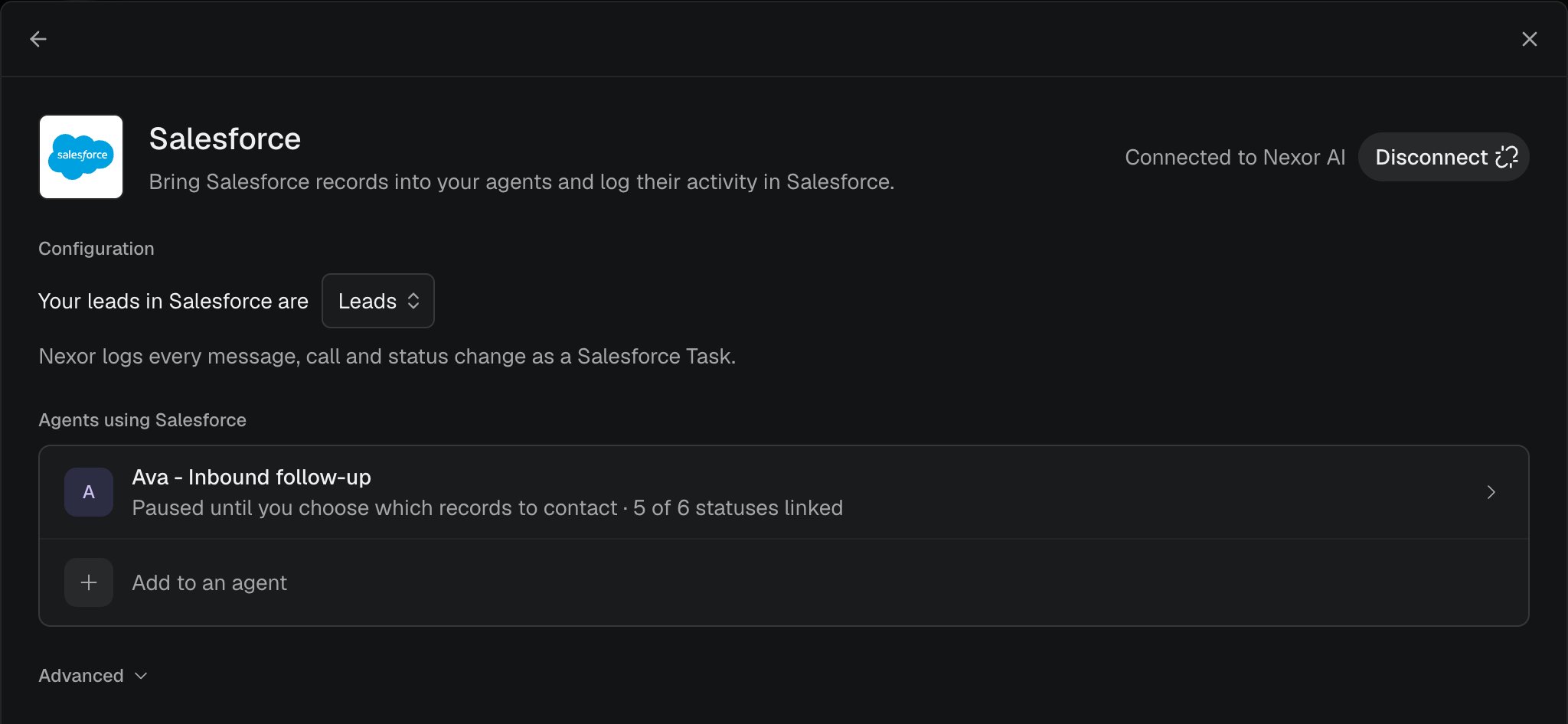
La org conectada, los agentes que usan Salesforce y la frase de registro de Tareas.
Resolución de problemas
Un registro no llega
Confirma que la Ingesta de la tarea tenga una campaña, etapas o registros nuevos, y que la tarea esté activa. Nexor revisa aproximadamente cada 5 minutos, y la espera en la etapa suma más tiempo. Los registros que ya coincidían se omiten, salvo que hayas elegido Contactarlos también. Otra tarea puede ser dueña de esa campaña, etapa o ingreso de registros nuevos. La fila muestra Usada por.La etapa en Salesforce no cambió
Mantener la etapa actualizada en Salesforce tiene que estar activo, y ese estado de Nexor necesita una etapa distinta de No cambiar. Los Contactos no escriben una etapa. Un Lead Status convertido, como Closed - Converted, falla desde el mapa de etapas. Usa Convertir el Lead cuando llegue a para ese resultado.El Lead no se convirtió
Deja Convertir el Lead cuando llegue a en el estado de Nexor que debe convertir, con Mantener la etapa actualizada en Salesforce activo. Mapear el estado a un Lead Status convertido no convierte el Lead. El usuario de Salesforce que conectó Nexor debe poder convertir Leads. Si la conversión igual no ocurre, contacta a Nexor. No apuntes el mapa de etapas al estado convertido como reemplazo.Se ignora el opt-out de Salesforce
Abre Avanzado → No contactar si está marcado y confirma que Email Opt Out y Do Not Call estén seleccionados. Ninguno, u otra casilla como Unread By Owner, no aplica esos dos campos.Nexor AI dice que Salesforce no está conectado
Usa Integraciones → Salesforce. Si esa página muestra la org conectada, no reconectes desde el chat. Reconectar crea otra autorización.Un sandbox no inicia sesión
En la página de inicio de sesión de Salesforce, elige Usar dominio personalizado e ingresa el dominio del sandbox, y vuelve a Conectar Salesforce.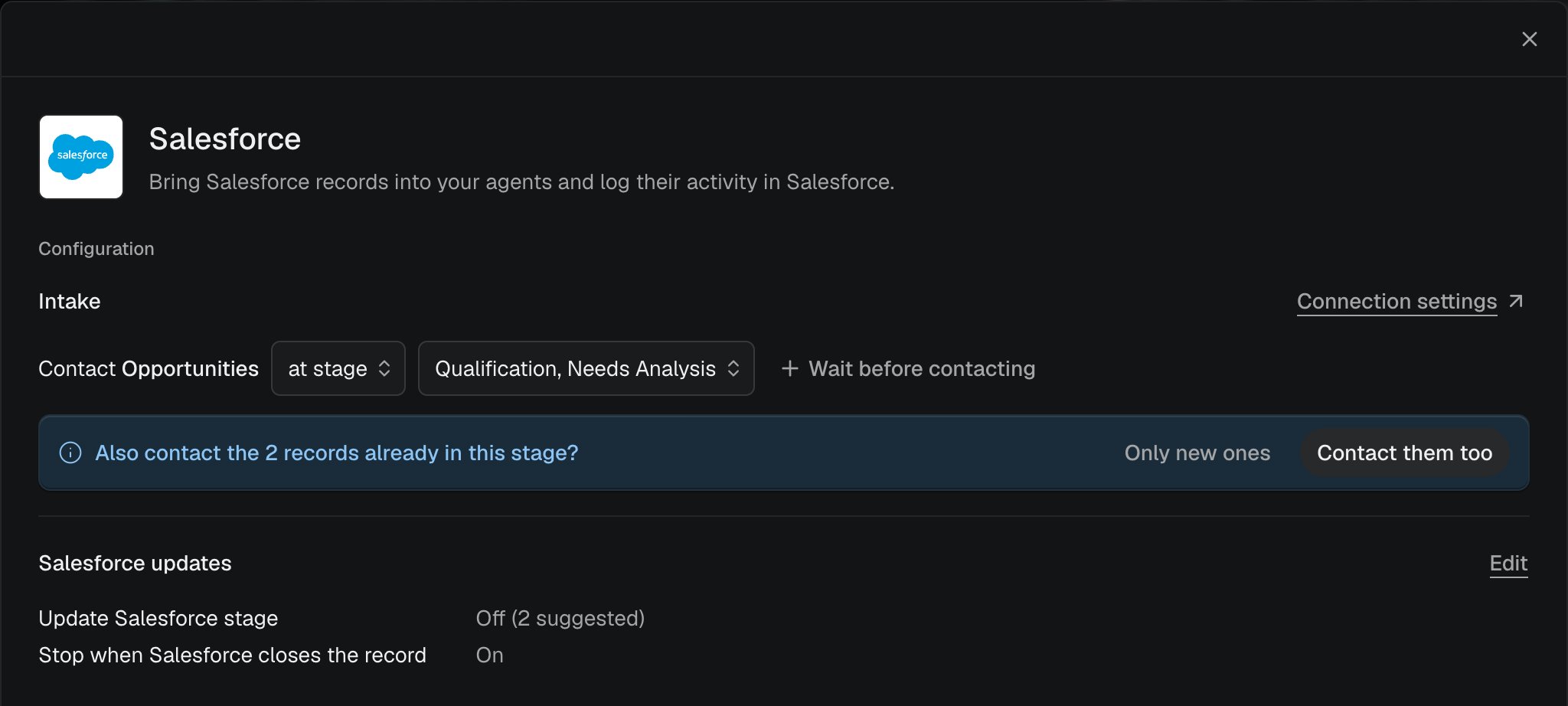
Una ingesta de Oportunidades con sus etapas.