

Si Integraciones no aparece en la navegación, pide a un administrador de la cuenta que complete la configuración.
Los límites de Meta
Instagram funciona como tus otros canales, salvo por tres límites que pone Meta:
El agente conoce estos límites y nunca promete escribir más tarde por Instagram. Para seguir hablando, pide una sola vez otro canal que tu empresa tenga conectado: primero WhatsApp o teléfono, email si es el que tienes. Si Instagram es tu único canal conectado, no pide nada y le dice a la persona que puede volver a escribir cuando quiera.
Nexor no puede responder comentarios en tus publicaciones. Solo los mensajes directos y las respuestas a historias llegan a tu agente.
Conectar Instagram desde el agente
Necesitas una cuenta Business o Creator de Instagram. Las cuentas personales no se pueden conectar. Una empresa usa una sola cuenta de Instagram, y esa cuenta pertenece a un agente.1
Abre los canales del agente
Selecciona el agente. En Canales, en el panel derecho, elige Añadir un canal, o Añadir si el agente ya tiene un canal.
2
Conecta Instagram
En la fila Instagram, elige Conectar.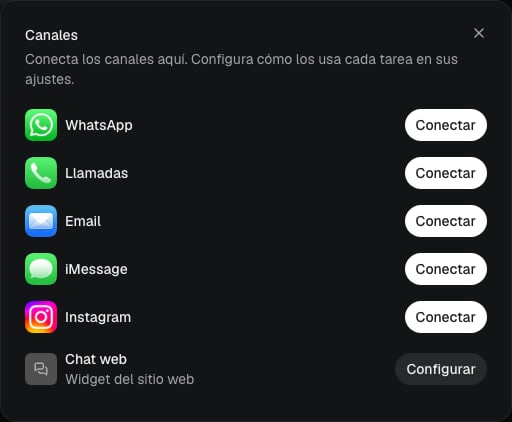
3
Inicia sesión en Instagram
Inicia sesión en la cuenta y aprueba los permisos para los mensajes directos.
4
De vuelta en el agente
Vuelves al agente con un mensaje que confirma que la cuenta quedó conectada a él.
- Asignar aparece cuando la cuenta está conectada y ningún agente la usa. Elígela para vincular la cuenta a este agente.
- Si otro agente usa la cuenta, la ventana lo indica. La cuenta no se mueve desde aquí; cámbiala en Integraciones.
Qué tarea responde
El agente elige qué tarea responde un mensaje directo nuevo, igual que en WhatsApp. Define cómo elige en la Recepcionista IA. Cuando un lead ya está en una tarea, sus siguientes mensajes se quedan en esa tarea. Quienes llegan desde una palabra clave de una historia van a la tarea de esa palabra clave. La tarea recibe los mensajes de texto del lead. También recibe mensajes sin texto, como una reacción a una historia, una mención de la cuenta en la historia del lead, una publicación o reel compartido, o un sticker. En esos casos, recibe una descripción breve de lo que envió el lead, no el archivo en sí, y puede responderle. Un mensaje sin nada que Nexor pueda describir no llega al agente.Configurar Instagram en cada tarea
Todas las tareas del agente muestran una fila Instagram en Canales.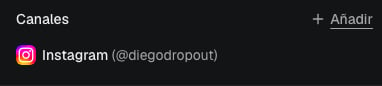
- Estilo define cómo se comporta el agente en Instagram en esta tarea, como el formato de los mensajes, el uso de emojis y qué resolver o escalar.
- Dejar de usar en esta tarea evita que el agente elija esta tarea para mensajes directos nuevos. Para volver a activarla, elige Usar en esta tarea.
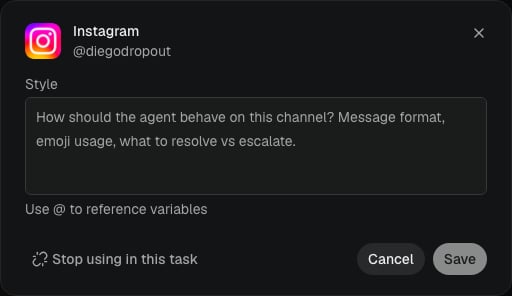
Se muestra en la interfaz en inglés.
Conectar desde Integraciones
Instagram también sigue en Integraciones → Canales → Instagram, como WhatsApp y email. Selecciona Conectar, luego Conectar Instagram, e inicia sesión. Una cuenta conectada aquí todavía no tiene agente. Para darle uno, elige Asignar en Canales del agente. También puedes abrir la cuenta, seleccionar Nueva automatización, elegir Mensajes directos y escoger una tarea. La cuenta queda entonces en el agente de esa tarea.Agregar una automatización de respuestas a historias
Las automatizaciones de respuestas a historias envían las respuestas coincidentes a la tarea que elijas. Están en Integraciones → Canales → Instagram.1
Inicia una automatización
Abre la cuenta conectada y selecciona Nueva automatización.
2
Elige Respuestas a historias
Escribe un nombre para la automatización y elige Respuestas a historias como activador.
3
Define la coincidencia
Escribe una palabra clave cuando solo las respuestas coincidentes deban activar la automatización. Deja la palabra clave vacía para aceptar cualquier respuesta a una historia.
4
Elige la tarea
Selecciona la tarea que debe atender las respuestas coincidentes y luego selecciona Crear automatización. Una automatización nueva de historias comienza activa y se puede pausar con su interruptor.
Una automatización activa de historias tiene prioridad para las respuestas coincidentes. Este activador se aplica a respuestas enviadas a una historia de Instagram, no a comentarios en publicaciones.
Responder a un lead desde Inbox
Cuando el lead envía un mensaje directo, la conversación de Instagram aparece en la conversación del lead y en las vistas de Inbox que listan conversaciones activas.1
Abre la conversación
Abre el lead desde Inbox o Leads.
2
Elige Instagram
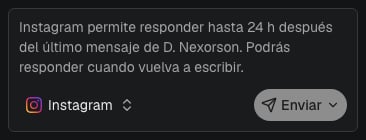
En el selector de canal del compositor, elige Instagram. La opción aparece para leads con una conversación de Instagram en una cuenta conectada.
3
Envía la respuesta
Escribe la respuesta y envíala. El compositor acepta texto sin archivos adjuntos.
Estado de la conexión
Cuando la cuenta requiera atención, abre su menú de configuración en Integraciones → Canales → Instagram:- Usa Volver a conectar cuando Nexor indique que debes renovar la autorización.
- Usa Reintentar conexión cuando la cuenta se haya conectado, pero no se haya podido activar la entrega de mensajes.
- Si la cuenta ya está conectada a otro espacio de trabajo de Nexor, resuelve esa conexión antes de volver a intentarlo.