

Antes de empezar
- Una cuenta en la app que quieres conectar, con permiso para autorizarla.
- Para un servidor personalizado: su dirección, que empiece con
https://.
Conectar una app desde Integraciones
1
Abre Apps
Ve a Integraciones → Apps. Cada fila muestra la app, qué puede hacer Nexor AI con ella y Conectar.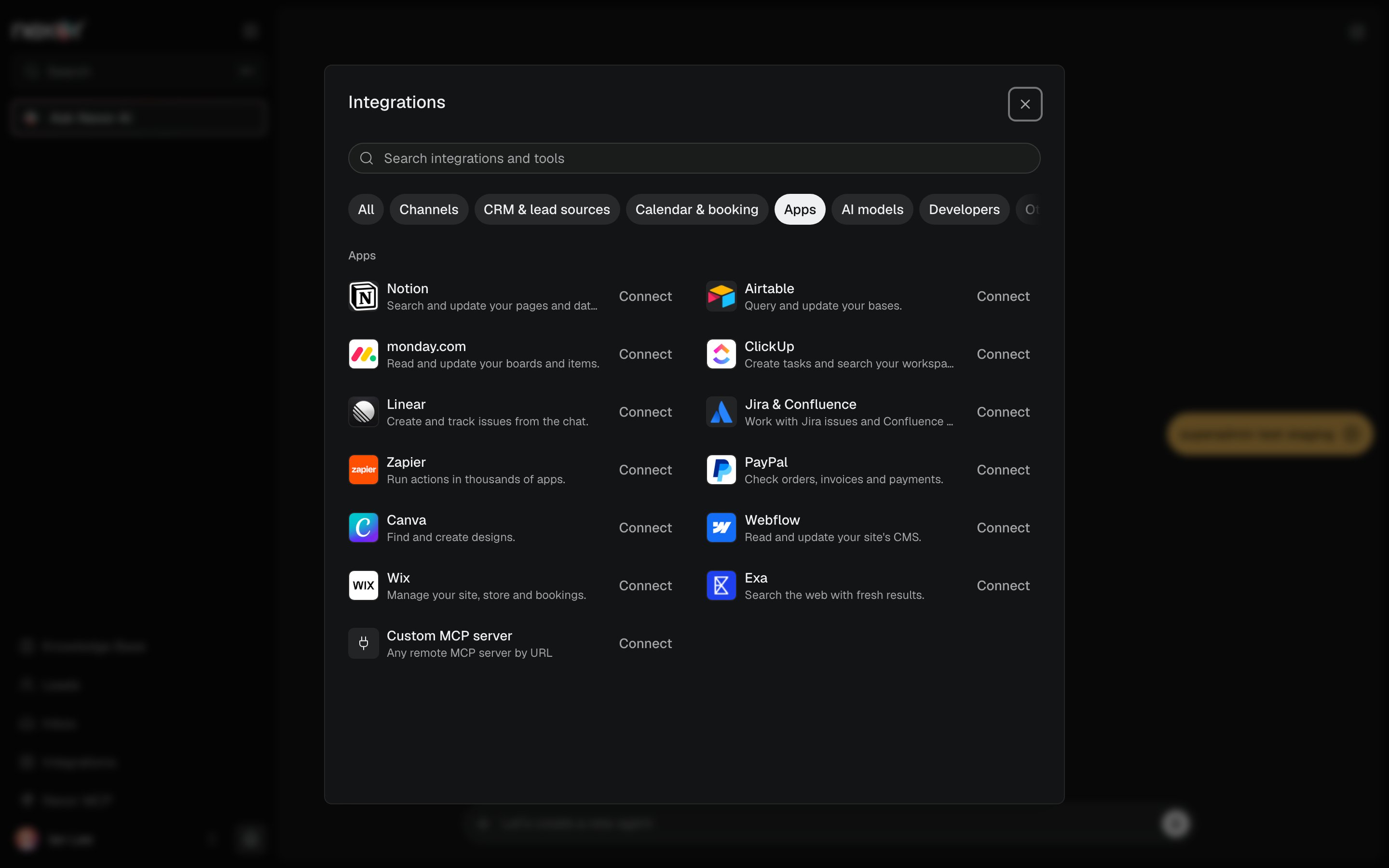
2
Inicia sesión en la app
Selecciona Conectar. La página de inicio de sesión de la app se abre en la misma pestaña. Aprueba el acceso y vuelves a la página de la app en Nexor. Nexor nunca ve tu contraseña.
3
Revisa las herramientas
La página de la app lista sus herramientas, cada una con un interruptor. Las marcadas como Lee solo consultan; las marcadas como Puede cambiar datos escriben en tu app. Apaga las que no quieras que Nexor AI use.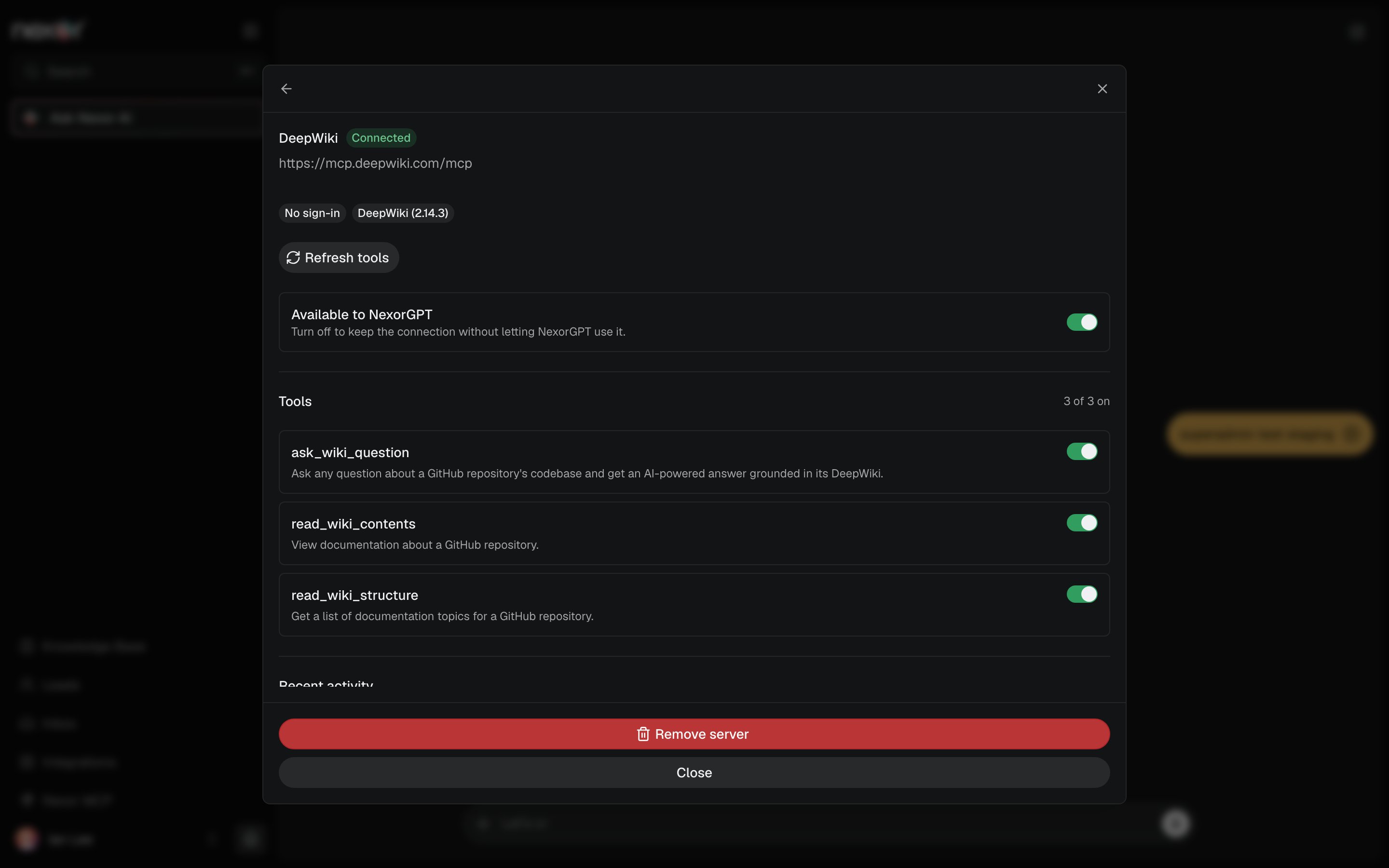
Conectar desde Nexor AI
Pídeselo a Nexor AI, por ejemplo “Conecta Linear” o “Agrega este servidor MCP: https://mcp.ejemplo.com/mcp”. Muestra una tarjeta con el nombre de la app y un botón Conectar. Púlsalo. Si la app pide iniciar sesión, lo haces en su página y vuelves; si el servidor pide una API key, la misma tarjeta te la pide. Las herramientas quedan listas desde tu siguiente mensaje. Puedes nombrar un producto en vez de una dirección (“Conecta mis notas de Granola”): Nexor busca solo el servidor MCP del producto y pide la dirección únicamente si no lo encuentra. Si pediste algo en el mismo mensaje (“y tráeme mis notas de hoy”), Nexor AI sigue con eso apenas se confirma la conexión, sin que tengas que pedirlo de nuevo. Si la app ya está conectada pero apagada para Nexor AI, la tarjeta lo dice en vez de ofrecer conectarla de nuevo.Conectar cualquier servidor MCP
Para un servidor que no está en el catálogo, selecciona Servidor MCP personalizado → Conectar servidor MCP, ponle un nombre y pega su dirección. Nexor revisa el servidor, te lleva a su inicio de sesión solo si lo pide y lista sus herramientas. Si el servidor quiere una key en un header, elige API key y pégala; la key se guarda cifrada y puedes reemplazarla después con Actualizar API key.Usar una app desde el chat
Pídelo con tus palabras: “Busca en mi Notion el checklist de onboarding”, “Crea un issue en Linear para este bug”, “¿Qué registros de Airtable cambiaron esta semana?”. Nexor AI elige la herramienta y muestra Usando Notion mientras corre.- Una lectura se ejecuta de inmediato.
- Una herramienta que cambia datos en tu app primero te dice qué va a hacer y espera tu sí.
- Si la app devuelve un error, Nexor AI te dice qué falló. Nunca afirma que algo pasó cuando no fue así.
Ejecutar una herramienta cuando un lead llega a una etapa
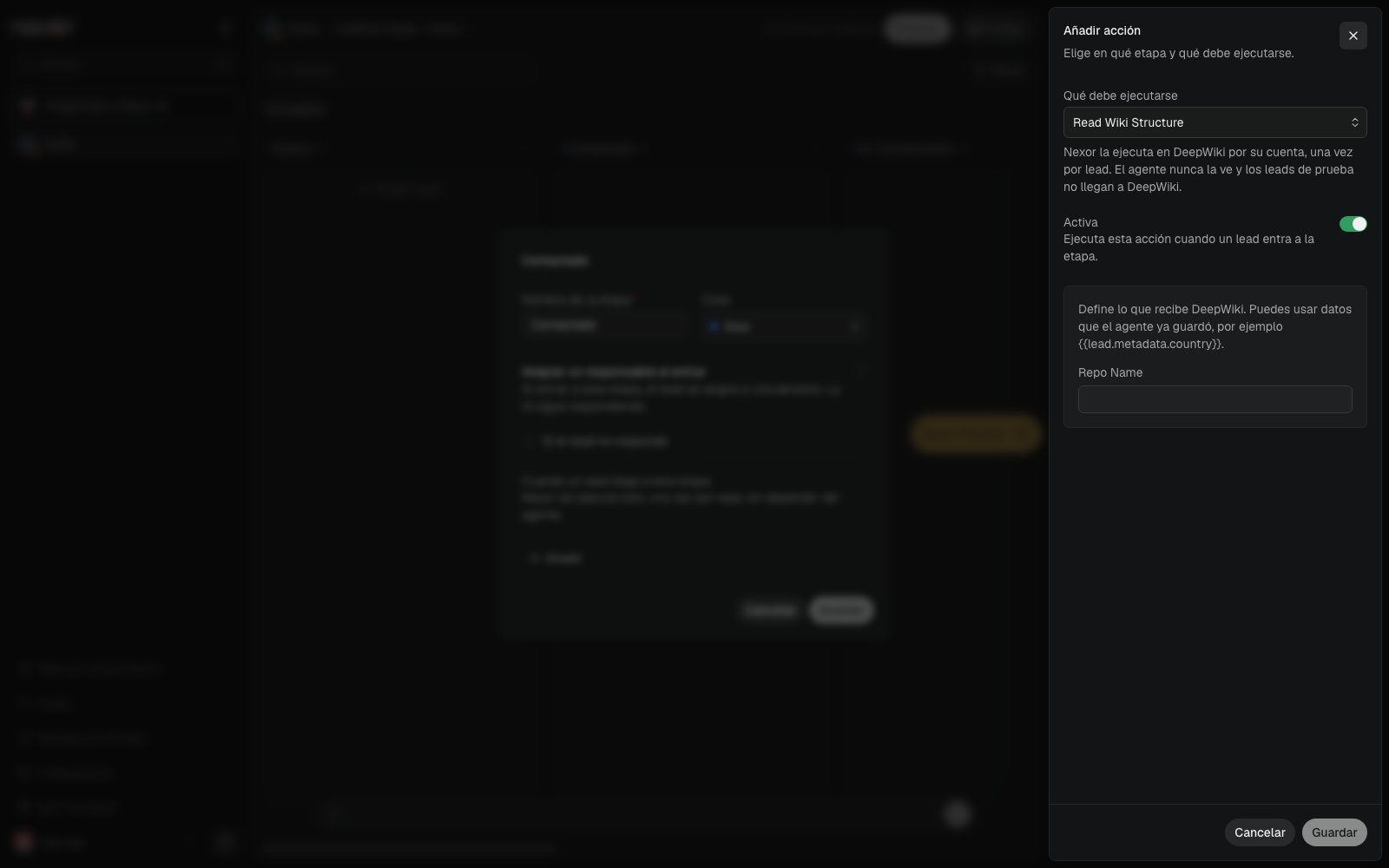
En una tarea, abre una etapa y selecciona Añadir bajo Cuando un lead llega a esta etapa. Elige la herramienta de la app bajo Desde y completa lo que recibe. Puedes usar datos que el agente ya guardó, por ejemplo{{lead.metadata.country}}.
Dejar que un agente use una herramienta
En una tarea, abre Herramientas → Añadir y elige la herramienta bajo Desde . Se añade apagada; enciéndela en la configuración de la herramienta cuando quieras que el agente la use en conversaciones de texto. Las herramientas que pueden cambiar datos vienen marcadas en el menú.Administrar las apps conectadas
Límites
- Hasta 20 servidores conectados por cuenta.
- Solo direcciones
https://. Las direcciones privadas o internas no son accesibles desde Nexor. - Nexor AI no usa estas apps cuando responde en Slack.
- Las llamadas de voz nunca usan estas herramientas.