

La respuesta corta
Activarla
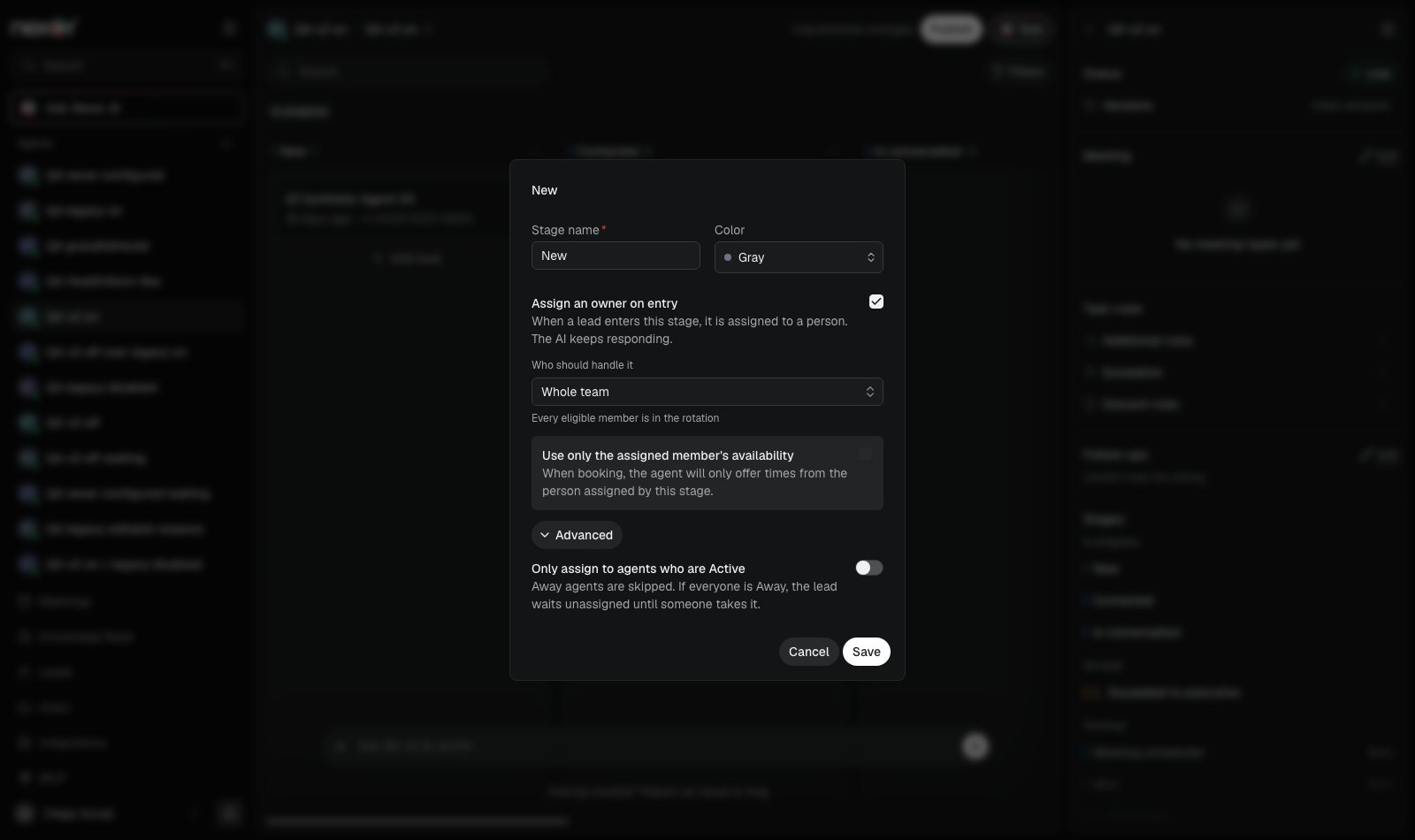
- Abre el agente y luego la etapa en Etapas.
- Activa Asignar un responsable al entrar (en la etapa de escalación: Ejecutivos que responden).
- Abre Avanzado y activa Asignar solo a agentes Activos.
- La primera vez en un espacio de trabajo, una confirmación explica que todo el equipo tendrá un interruptor Activo / Ausente. Elige Activar y luego Guardar.
- En una tarea en vivo el cambio queda en el borrador. Publica para aplicarlo.
El interruptor Activo / Ausente
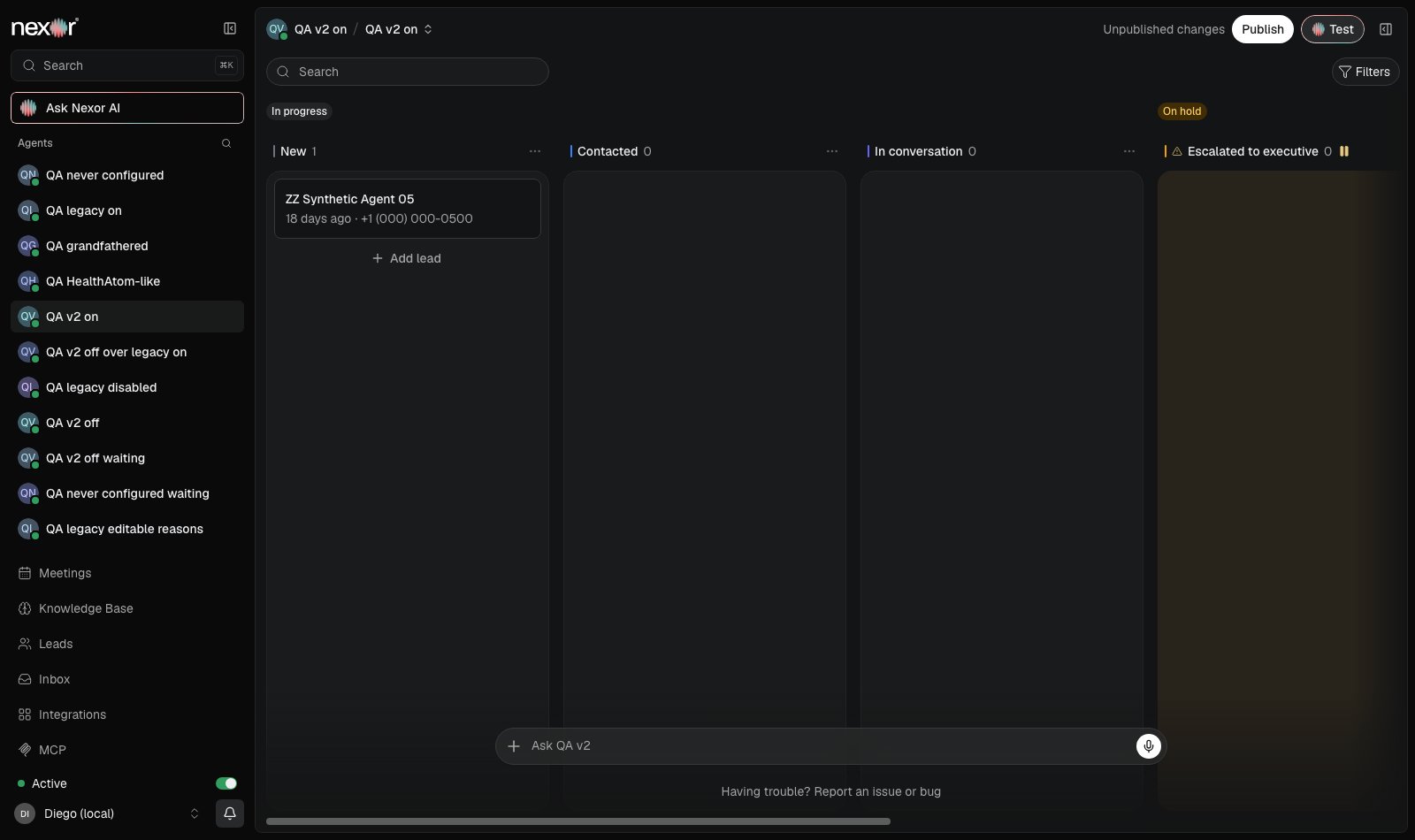
- Los miembros nuevos empiezan Ausentes. Quienes ya estaban en el espacio de trabajo mantienen su estado.
- Encender el interruptor te deja Activo: las etapas con esta opción pueden darte leads. Apagarlo te deja Ausente: te saltan.
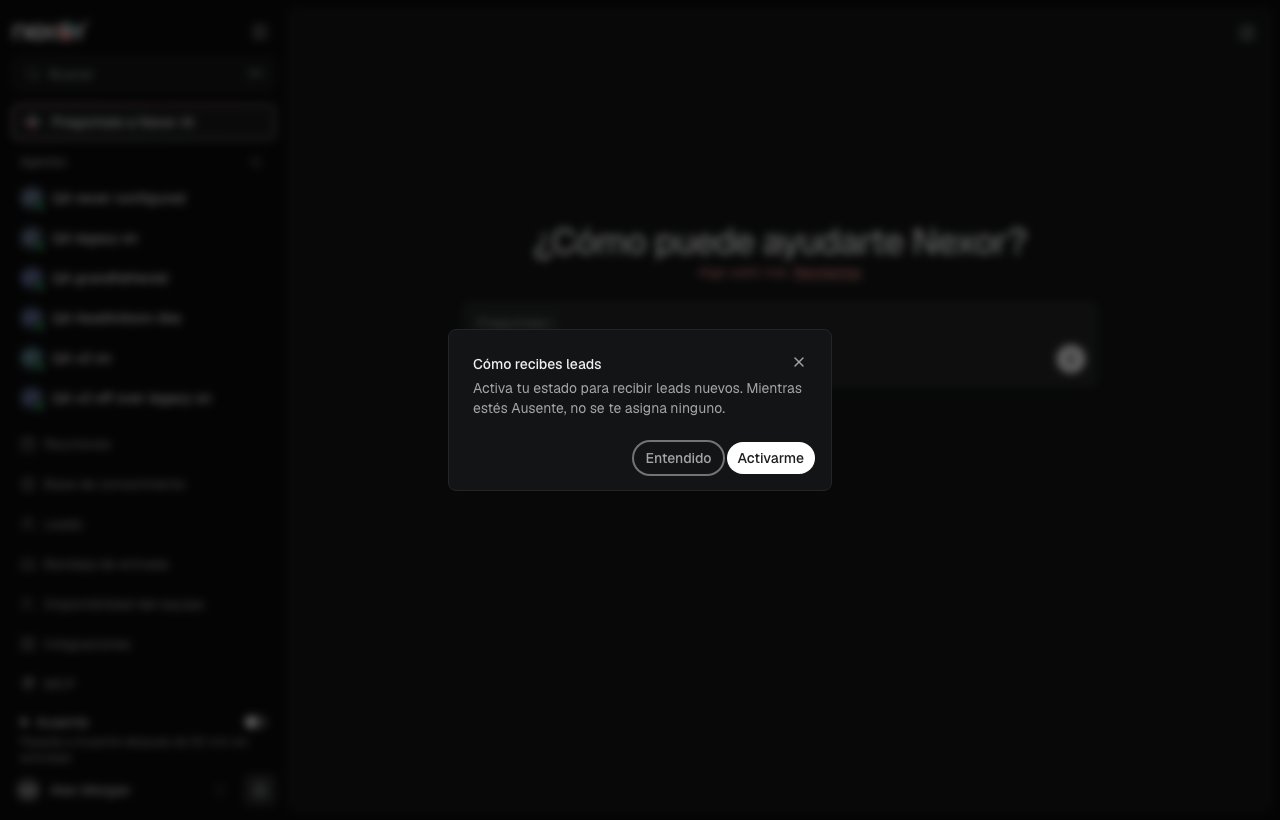
- La primera vez que ves el interruptor, una ventana llamada Cómo recibes leads lo explica: “Activa tu estado para recibir leads nuevos. Mientras estés Ausente, no se te asigna ninguno.” Elige Activarme o Entendido. No vuelve a aparecer.
- Si pasaste a Ausente automáticamente, una línea bajo el interruptor lo dice: “Pasaste a Ausente después de 50 min sin actividad.”
- Tu estado es por espacio de trabajo. Estar Ausente en uno no cambia otro.
Ausente automático
- Mientras usas Nexor, la app le avisa a Nexor que sigues ahí. Usarla significa que la pestaña de Nexor está visible en tu pantalla y que hiciste clic, escribiste, tocaste o hiciste scroll en los últimos 2 minutos.
- Después del tiempo de inactividad sin eso (50 minutos por defecto), pasas a Ausente. Nexor revisa cada 5 minutos, así que puede tardar hasta 5 minutos más.
- Una pestaña abierta sin nadie frente al computador no cuenta como usar la app.
- En una llamada larga sin tocar Nexor puedes pasar a Ausente. Por eso el valor por defecto es 50 minutos. Owners y admins pueden elegir de 10 a 480 minutos para el espacio de trabajo.
- Cuando esto se activa por primera vez en un espacio de trabajo, el tiempo cuenta desde ese momento. Nadie que esté trabajando en ese momento pasa a Ausente de inmediato.
- El Ausente automático nunca deja a nadie Activo y nunca mueve los leads que ya tienes.
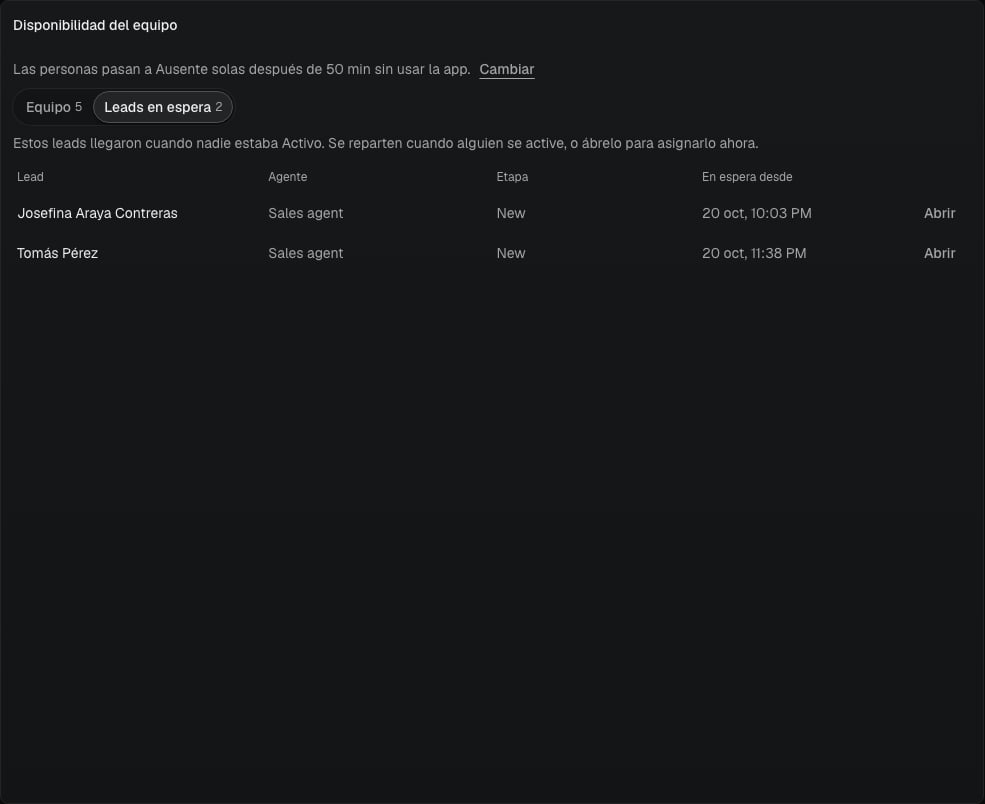
Pantalla Disponibilidad del equipo
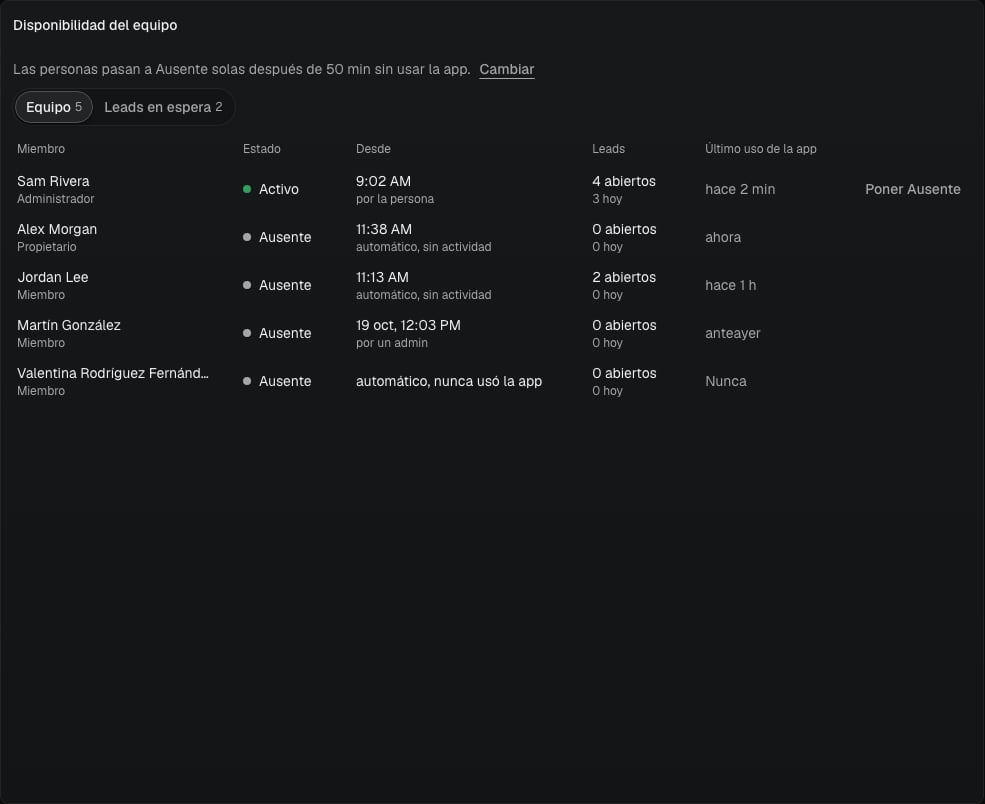
- Poner Ausente aparece en los miembros Activos. Pide confirmación y luego los deja Ausentes. No existe Poner Activo.
- La línea de arriba muestra el tiempo de inactividad: “Las personas pasan a Ausente solas después de 50 min sin usar la app.” Elige Cambiar para fijarlo entre 10 y 480 minutos y luego Guardar.
- La pantalla se actualiza cada 60 segundos y cuando vuelves a la pestaña.
Cómo funciona la rotación
- La etapa mantiene su modo (por turnos o el menos ocupado) entre los miembros Activos de su lista.
- Si la última persona que recibió un lead pasa a Ausente, el siguiente lead va a la siguiente persona Activa de la lista, no vuelve a la primera.
- Si nadie está Activo, los leads nuevos esperan sin asignar. Cuando alguien se activa, Nexor reparte los leads en espera cada 5 minutos: en cada etapa, como máximo uno por persona Activa, del más antiguo al más nuevo, con la rotación habitual de la etapa. La primera persona que vuelve no recibe toda la pila de una vez.
Pregúntale a Nexor AI
Owners y admins pueden preguntarle a Nexor AI por la disponibilidad. Antes de cambiar algo, dice qué va a cambiar y pide confirmación. Por ejemplo:- “¿Quién está Activo ahora?”
- “¿Qué leads esperan a una persona?”
- “¿Por qué Ana no recibió este lead?”
- “¿Qué etapas dan leads solo a personas Activas?”
- “Da leads solo a personas Activas en todos mis agentes.”
- “Pon Ausente a Ana.” (Solo Ausente. Nexor AI no puede dejar Activa a otra persona.)
- “Cambia el tiempo de inactividad a 30 minutos.”
- “¿Cómo funciona Ausente?”
Desde el MCP
Owners y admins pueden leer y cambiar la disponibilidad desde el MCP de Nexor. Las tools devuelven las mismas listas que la pantalla.
La API pública tiene las mismas operaciones: Consultar la disponibilidad del equipo, Cambiar el tiempo de inactividad y Poner Ausente a un miembro del equipo.