

Mira el recorrido
Usa las secciones siguientes para consultar las reglas vigentes de categoría, cobro y aprobación.Por qué se requieren plantillas
WhatsApp limita cuándo una empresa puede enviar mensajes a un cliente. El concepto clave es la ventana de atención al cliente de 24 horas.- Cuando un cliente te envía un mensaje, se abre una ventana de 24 horas. Dentro de esa ventana tu agente puede responder con mensajes de formato libre (texto, multimedia, mensajes interactivos) sin ningún cargo de mensajería de Meta.
- Una vez que pasan 24 horas sin un nuevo mensaje del cliente, la ventana se cierra. Ya no puedes enviar mensajes de formato libre.
- Para llegar a un cliente fuera de la ventana, o para iniciar una conversación completamente nueva, debes enviar una plantilla aprobada. Enviar una plantilla reabre la conversación.
Las plantillas protegen a los clientes del spam. Dado que de lo contrario cualquiera podría enviar mensajes en cualquier momento, Meta exige que el primer mensaje fuera de una ventana abierta siga un formato que haya revisado y aprobado.
Categorías de plantillas
Cada plantilla pertenece a una de tres categorías: Marketing, Utility o Authentication. La categoría afecta cómo Meta revisa la plantilla y cuánto cuesta cada mensaje.
Nexor envía todas las plantillas como Utility por defecto. Cuando Meta revisa una plantilla, puede reclasificarla a la categoría que considere correcta, y eso cambia cómo se factura.
Meta factura los mensajes de plantilla directamente al método de pago de tu WhatsApp Business Account (WABA). Estos cargos son independientes de tu plan de Nexor. Consulta los precios de Meta para ver las tarifas actuales.
Crear y eliminar plantillas
En la interfaz actual, abre Integraciones → WhatsApp y pulsa Plantillas junto al número de WhatsApp Business. El botón está junto a las acciones del número, no dentro del menú …. También está disponible si el número todavía no tiene un agente asignado.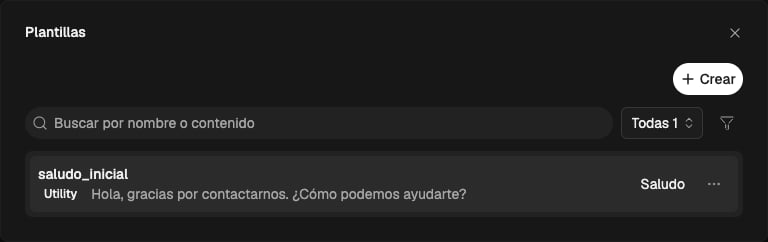
- Crear: pulsa Crear, configura el tipo, el contenido y los valores de ejemplo, y envía la plantilla a revisión de Meta. Todas las revisiones las realiza Meta.
- Vista previa: pulsa el nombre de una plantilla.
- Eliminar: abre el menú … de la plantilla, elige Eliminar y confirma la eliminación.
Plantillas que crea Nexor
En tu lista puedes ver plantillas que nadie de tu equipo creó a mano. Tienen tres orígenes:- Las que empiezan con
nx_las crea Nexor. Cuando conectas un número de WhatsApp Business, Nexor crea un set básico de plantillas Utility (saludo, seguimiento y recordatorio) en esa cuenta de WhatsApp Business, para que tus agentes siempre tengan con qué abrir una conversación. Nexor revisa ese set cada cierto tiempo y lo completa si falta alguna, así que si borras una plantillanx_, puede volver a aparecer. Si conectas otra cuenta de WhatsApp Business, Nexor crea un set nuevo para esa cuenta. - Las que pediste a Nexor AI. Si le pides a Nexor AI que cree plantillas y apruebas la propuesta, Nexor AI las crea con el nombre que propuso.
- Las que se crean fuera de Nexor. La lista muestra todas las plantillas de tu cuenta de WhatsApp Business, incluidas las que alguien creó directamente en Meta (WhatsApp Manager).
nx_ no se envían solas: un agente solo las usa para contactar a sus leads, igual que cualquier otra plantilla.
Usar una plantilla como saludo de un agente
El selector de saludo de un agente muestra las plantillas aprobadas cuyo tipo es Saludo. Dos cosas deciden si una plantilla aparece ahí:- Su tipo. Una plantilla que creas en Nexor recibe su tipo al crearla. Una plantilla creada directamente en Meta (WhatsApp Manager) todavía no tiene tipo. Abre Integraciones → WhatsApp, pulsa Plantillas junto al número y cambia la plantilla de Sin tipo a Saludo. Desde ese momento aparece en el selector de saludo del agente.
- La aprobación de Meta. Cuando abres la configuración de WhatsApp del agente o su selector de saludo, Nexor consulta a Meta el estado más reciente, así que la plantilla aparece ahí en cuanto Meta la aprueba.
Esta guía está adaptada de la documentación de Kapso. Nexor usa Kapso como su proveedor de infraestructura de WhatsApp — créditos y agradecimientos al equipo de Kapso.