

Antes de conectar
- Solo los Propietarios y Administradores de la cuenta pueden conectar WhatsApp.
- Necesitas una cuenta de Facebook. Durante el registro puedes crear un Business Portfolio de Meta y una cuenta de WhatsApp Business (WABA), o usar los que ya tienes. Si ya los tienes, revisa que tengas:
- acceso al Business Portfolio y a la WABA correctos, con capacidad para otro número;
- la información del negocio completa en Meta (razón social, dirección, teléfono del negocio y un sitio web público con HTTPS);
- ningún aviso pendiente de estado, verificación, facturación o pago en la configuración de la cuenta de WhatsApp ni en los números de teléfono de WhatsApp.
Durante la prueba gratis
No puedes agregar ni modificar canales hasta que empiece tu suscripción. Cuando está habilitada para tu prueba, WhatsApp muestra Línea compartida de WhatsApp de Nexor: tus agentes pueden contactar a tus leads por WhatsApp desde una línea compartida de Nexor, incluso para iniciar la conversación, sin configurar nada.Empieza en Nexor
Puedes empezar la conexión desde tres lugares:- Desde tu agente: elige el agente, abre Canales y selecciona Añadir un canal. Si WhatsApp ya aparece, ábrelo y elige Conectar nuevo.
- Desde Integraciones: abre Integraciones en la barra lateral izquierda, elige WhatsApp y selecciona Conectar WhatsApp, o Añadir número si ya tienes uno.
- Desde Nexor AI: pídele “Conecta WhatsApp a mi agente” y sigue el link que te devuelve.
Elige cómo conectar
Nexor ofrece dos opciones:Si tu cuenta usa un mismo número de Nexor para WhatsApp y llamadas, solo está disponible Conectar un número de teléfono.
Conectar un número de teléfono
Elige Conectar un número de teléfono y continúa en la ventana de Meta. Ten a mano la línea: Meta envía un código por SMS o llamada.1
Continúa
Inicia sesión con la cuenta de Facebook que gestiona tu empresa y haz clic en Continue.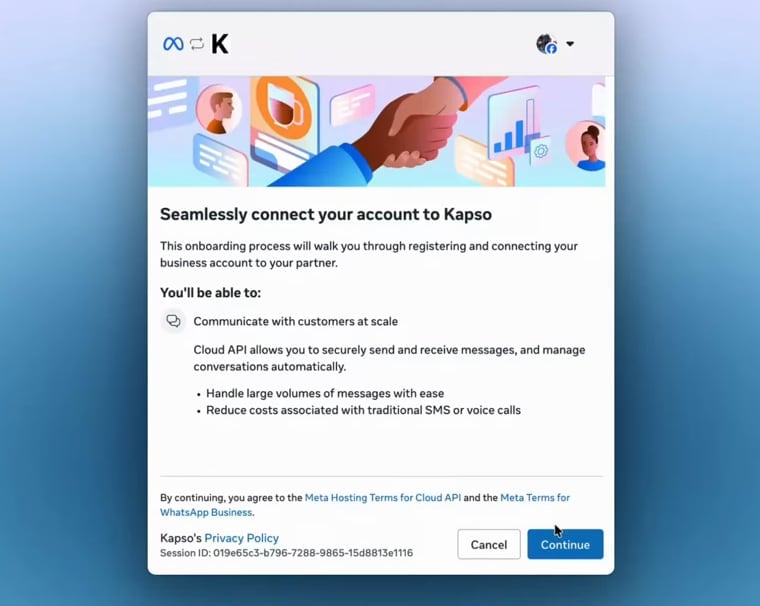
2
Selecciona el business portfolio
Elige el Business portfolio de la empresa que es dueña de este número de teléfono.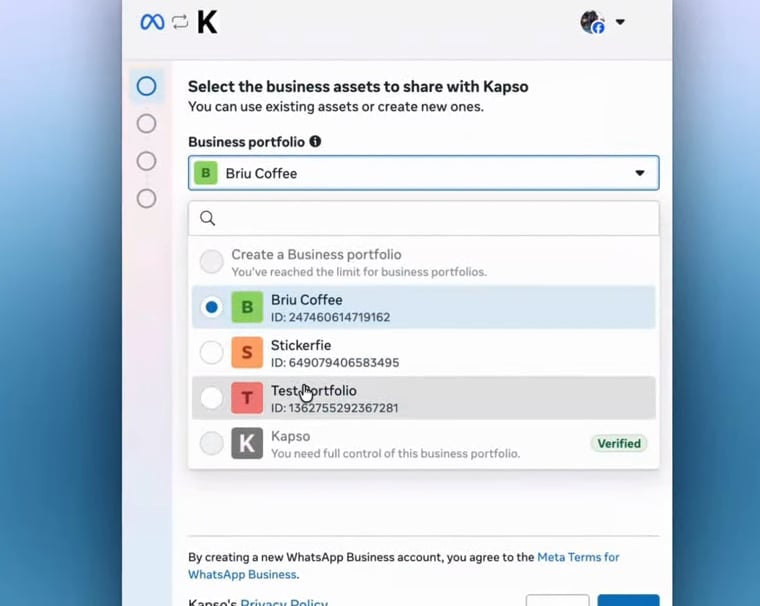
3
Elige una WhatsApp Business account
Elige una WhatsApp Business account existente, o crea una si Meta te lo pide.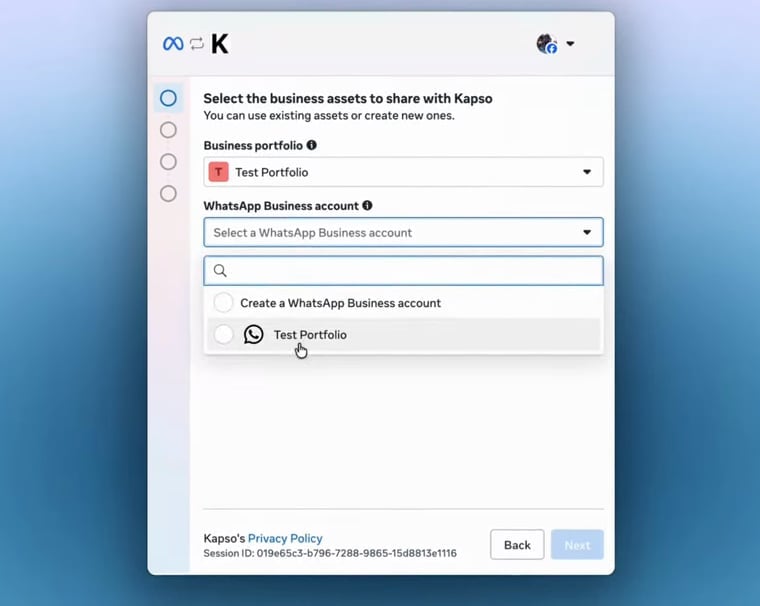
4
Agrega un número nuevo
En Add your WhatsApp phone number, no elijas Use a display name only. Elige Add a new number.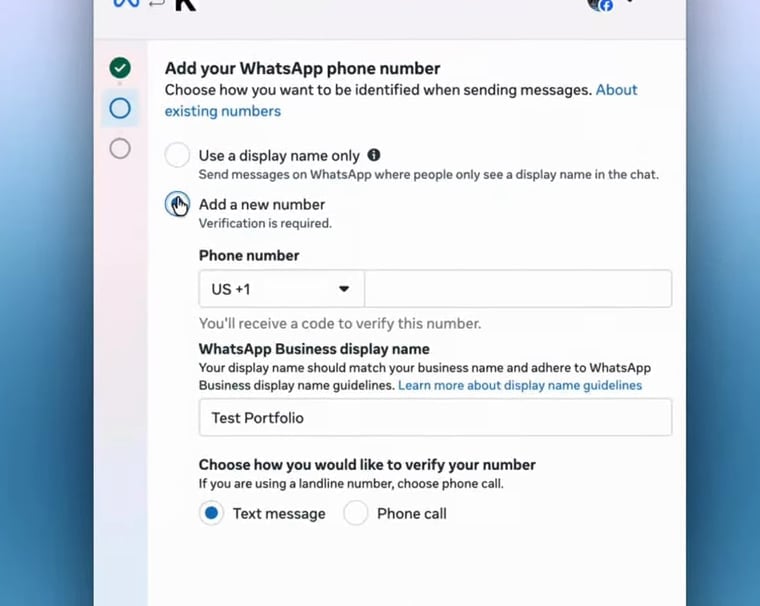
5
Ingresa los datos del número
Selecciona el código de país, ingresa el número y un WhatsApp Business display name, elige Text message o Phone call y haz clic en Next.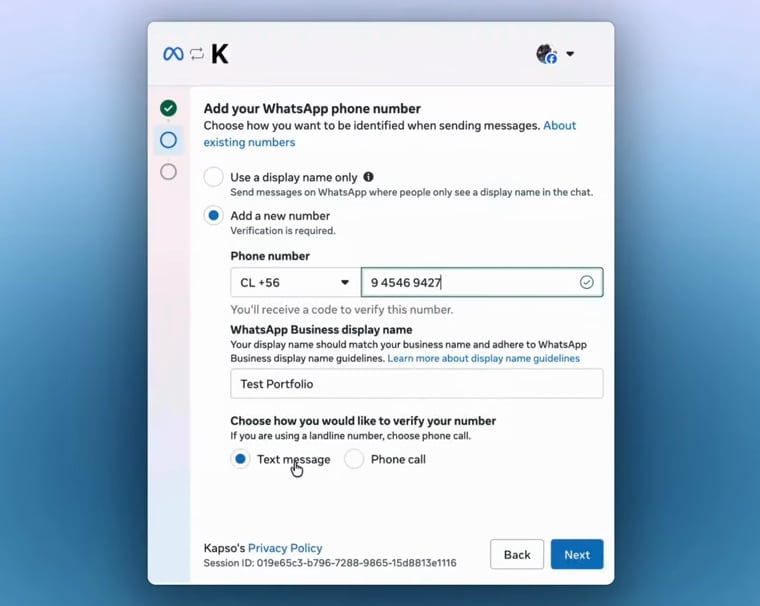
6
Verifica el número
Ingresa el código de verificación de 6 dígitos de Meta y haz clic en Next.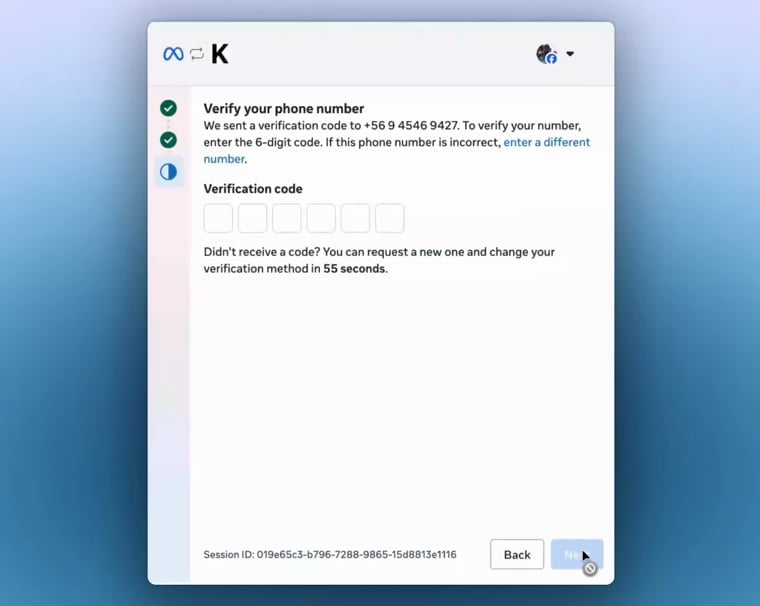
7
Finaliza
Cuando Meta muestre Your account is connected, haz clic en Finish para volver a Nexor.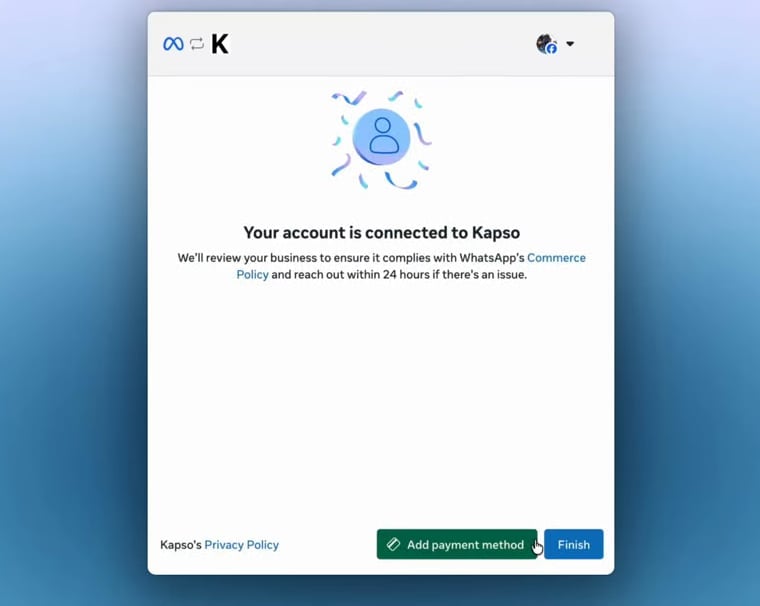
1
Elige un número del BSP
Abre el menú Phone number, selecciona un número bajo BSP provided number (BSP = Business Solution Provider; el número preverificado que proporciona Nexor) y haz clic en Next.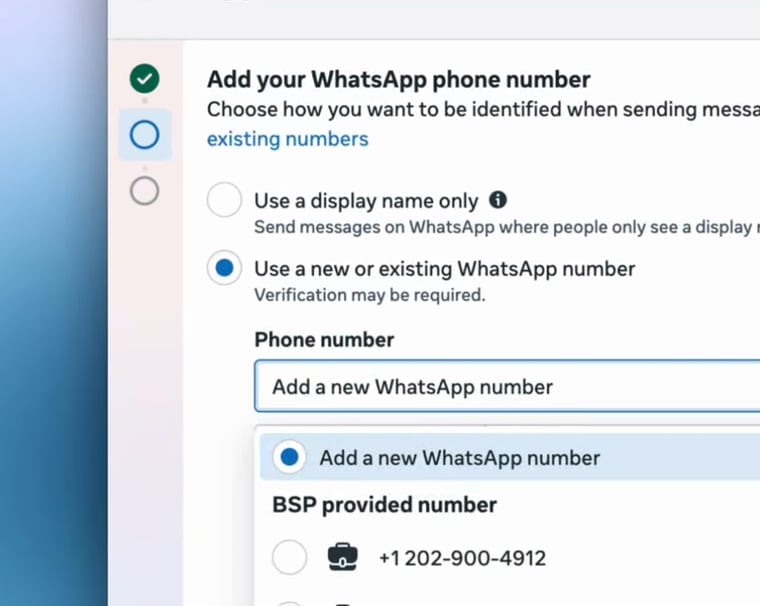
Conectar WhatsApp Business
Sigue usando la app de WhatsApp Business junto con Nexor. El número debe estar activo en WhatsApp Business App (no en WhatsApp personal) y necesitas ese teléfono con una cámara que funcione. Elige Conectar WhatsApp Business y continúa en la ventana de Meta.1
Continúa
Inicia sesión con la cuenta de Facebook que gestiona tu empresa y haz clic en Continue.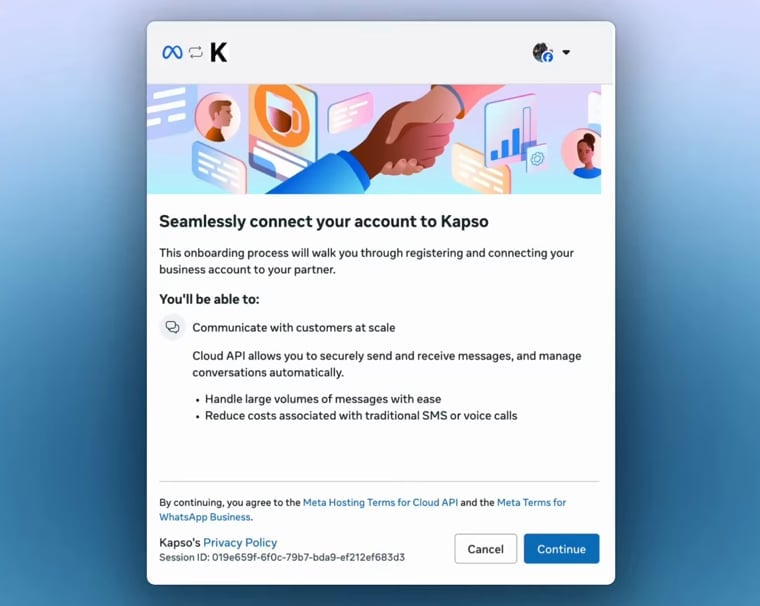
2
Selecciona el business portfolio
Elige el Business portfolio de la empresa que es dueña de este número de WhatsApp.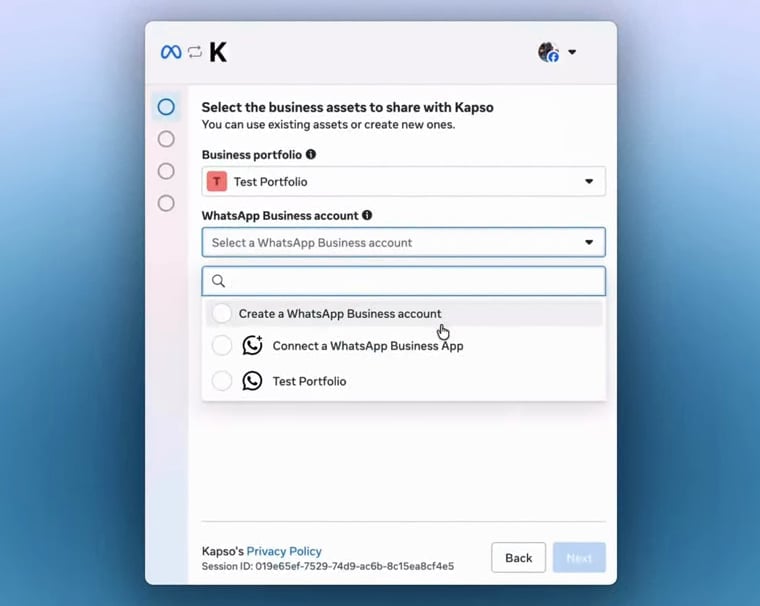
3
Conecta una WhatsApp Business App
En WhatsApp Business account, elige Connect a WhatsApp Business App y haz clic en Next.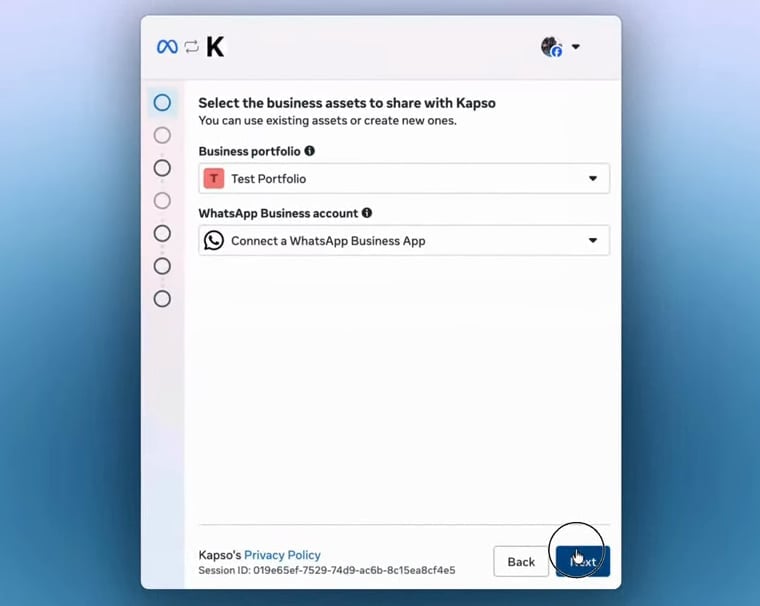
4
Ingresa tu número
Selecciona el código de país, ingresa el número que ya está activo en tu WhatsApp Business App y haz clic en Next.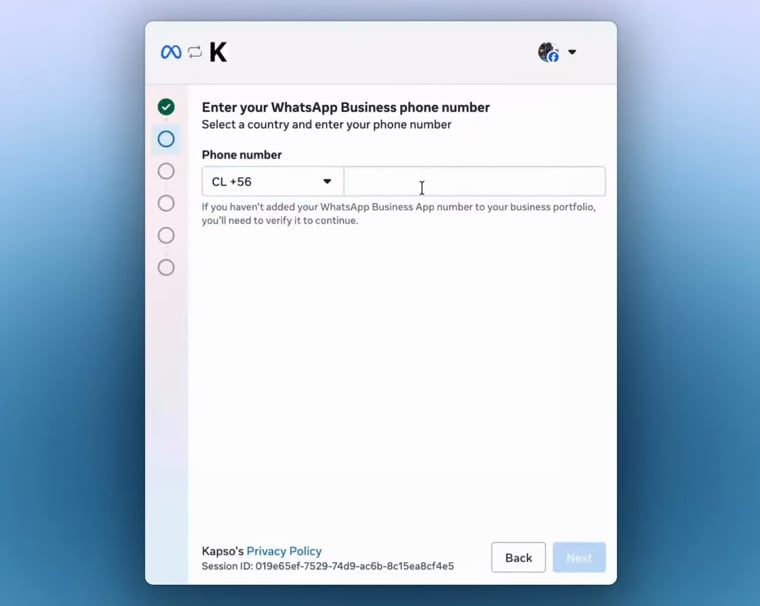
5
Revisa lo compartido
En Connect your existing WhatsApp Business App, revisa la información de acceso y protección, luego haz clic en Next.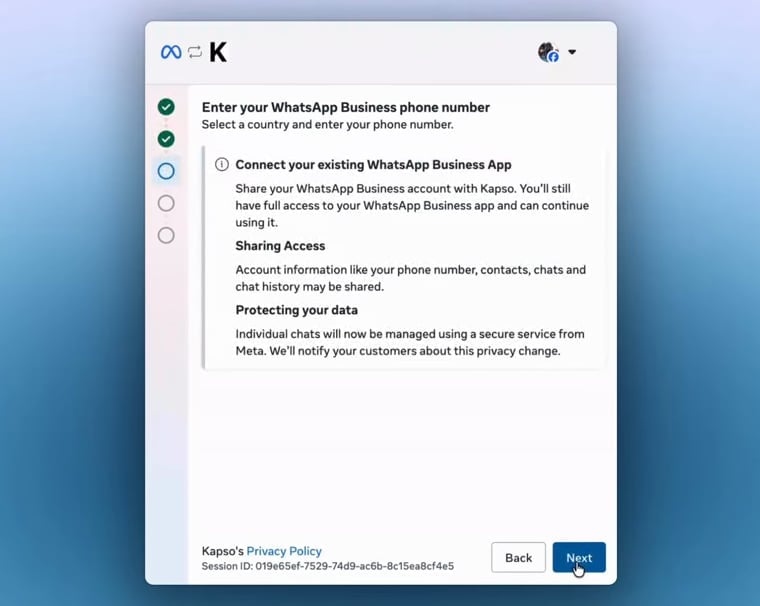
6
Abre la app en el código QR
Cuando aparezca el código QR, mantén el navegador abierto y abre la WhatsApp Business App en tu teléfono.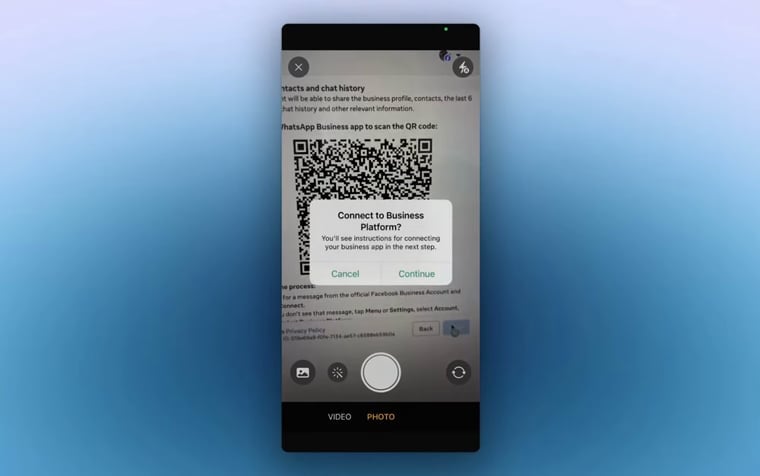
7
Conéctate a la Business Platform
En tu teléfono, toca Connect to the Business Platform en la WhatsApp Business App.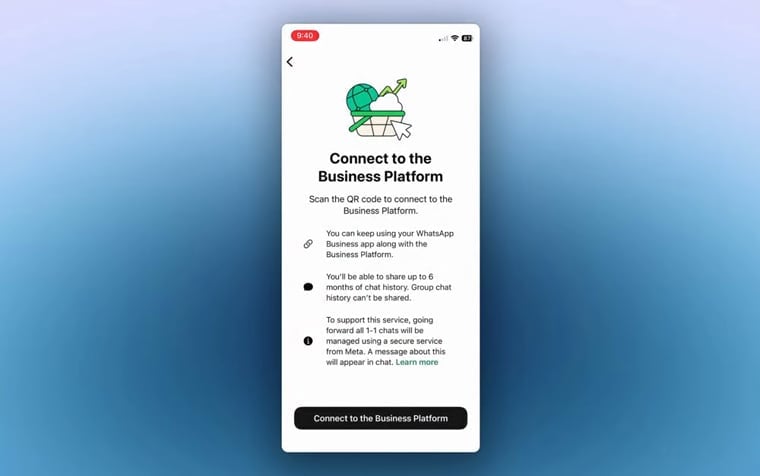
8
Escanea el código QR
Usa la cámara de la WhatsApp Business App para escanear el código QR que muestra Meta.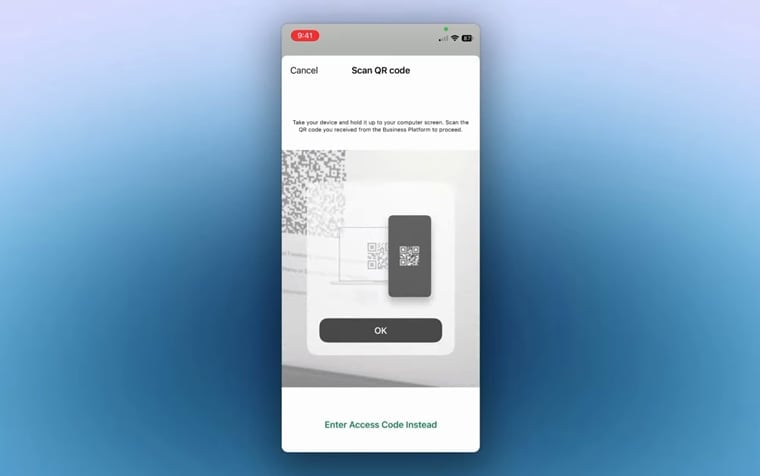
9
Elige el historial de chats
Elige si compartir el historial de chats, luego confirma tu elección.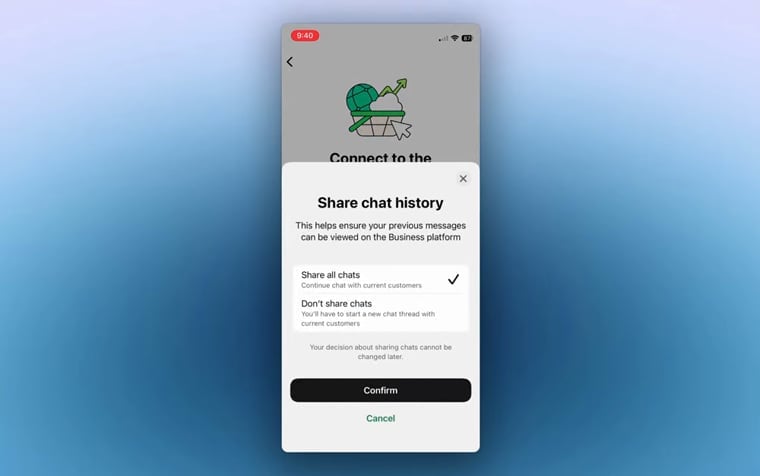
10
Confirma la cuenta
De vuelta en Meta, confirma el nombre de la WhatsApp Business account, selecciona la Timezone y haz clic en Next.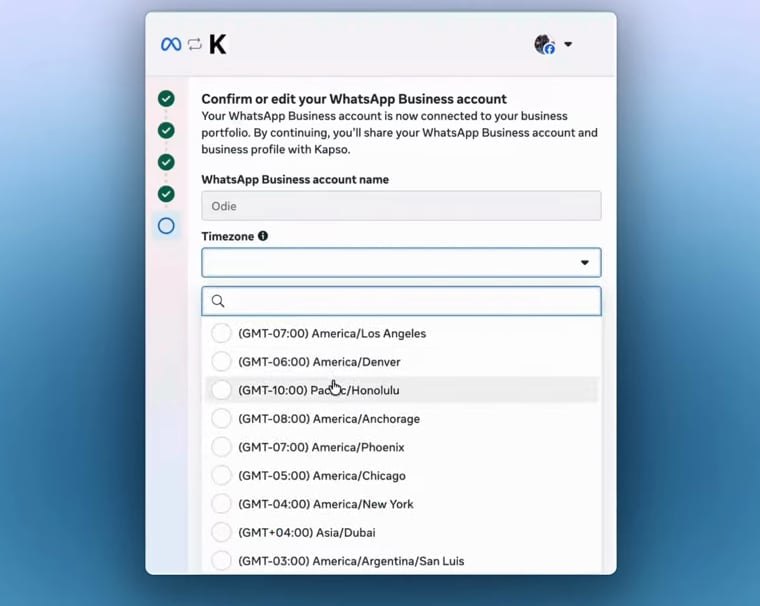
11
Revisa y confirma
Revisa el acceso solicitado y haz clic en Confirm.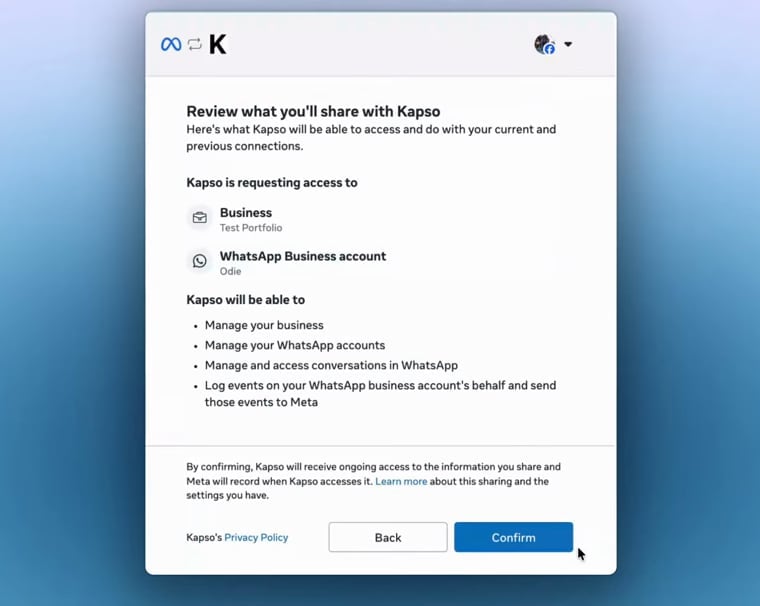
12
Finaliza
Cuando Meta muestre Your account is connected, haz clic en Finish para volver a Nexor.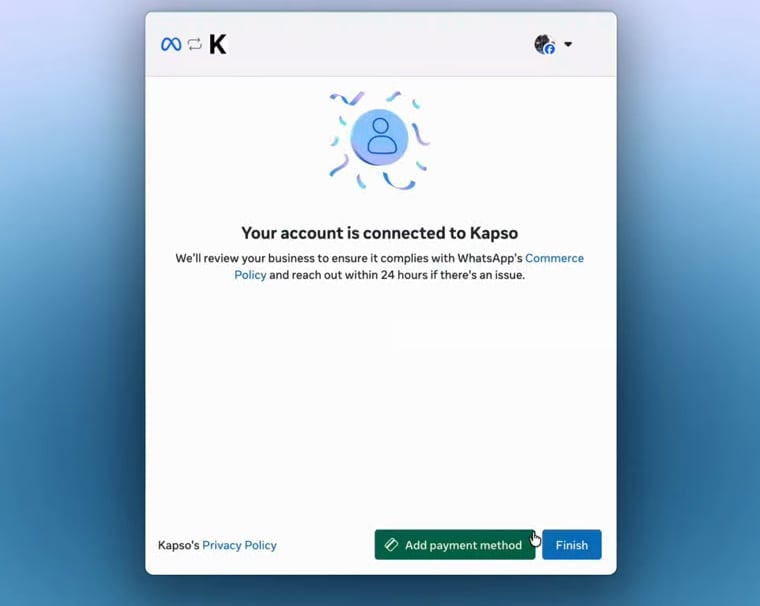
Un número por agente
Un número de WhatsApp lo usa un solo agente a la vez, y todas las tareas de ese agente pueden usarlo. En los Canales de una tarea puedes apagar WhatsApp para esa tarea o cambiar cómo lo usa. Si asignas un número que usa otro agente, Nexor te pide confirmar el cambio: el primer agente deja de usarlo y solo el nuevo agente responde en él.Después de conectar
- Cuando conectas desde un agente, Nexor muestra que WhatsApp quedó conectado: el número está listo para ese agente. Un número conectado desde Integraciones todavía hay que asignarlo a un agente con Asignar, en los Canales del agente.
- Crea tus plantillas de mensaje: WhatsApp solo permite que el agente inicie una conversación con una plantilla aprobada. Nexor también genera plantillas iniciales en segundo plano; revísalas antes de que se envíen. Consulta Plantillas de mensaje.
- Si empezaste y no terminaste, el número muestra Configuración incompleta. Elige Retomar configuración para elegir tu número y completar la configuración.
Si el popup no carga
Desactiva los bloqueadores de anuncios y las extensiones de privacidad, ya que bloquean el SDK de Meta. Prueba con Chrome o Firefox si Safari no funciona.Próximos pasos
Plantillas de mensajes
Crea y envía las plantillas que necesitas para iniciar conversaciones y volver a captar leads.
Solución de problemas
Resuelve revisiones pendientes, fallos de verificación y números que no se conectan.
Esta guía está adaptada de la documentación de Kapso. Nexor usa Kapso como su proveedor de infraestructura de WhatsApp — créditos y agradecimientos al equipo de Kapso.