

Esta página describe las pantallas de configuración de la interfaz clásica (
app.getnexor.ai/v1), donde cada tarea se llama “Agente”. En el espacio actual, los mismos ajustes están en el panel derecho del agente y de cada tarea. Consulta Agentes y tareas y Dónde está cada ajuste.
La mayoría de las ediciones muestra una barra global con Guardar cambios y Cancelar. Si sales con cambios pendientes, la página te pide confirmación antes de descartarlos. Algunas acciones, como crear un recurso, una variable o una herramienta, se guardan de inmediato; las excepciones se explican abajo.
Objetivo
El ajuste Objetivo muestra el resultado que el agente persigue en cada conversación. No es solo una etiqueta: el objetivo elegido al crear el agente determina las herramientas integradas, las etapas sugeridas, la métrica principal y las secciones de configuración que aparecen. El flujo estándar de creación ofrece estos objetivos. Algunos flujos de onboarding muestran una lista más corta:Objetivo personalizado
Si elegiste Personalizado al crear el agente, sus ajustes incluyen el campo ¿Qué debe lograr este agente?. Describe el resultado observable, no una secuencia de instrucciones. Por ejemplo:Recuperar la cuota atrasada con una fecha concreta de pago acordada, sin dañar la relación con el cliente.
Este objetivo se incorpora al comportamiento del Agente con prioridad sobre el lenguaje genérico de los presets. Las Reglas de negocio siguen definiendo el contexto, los límites y la forma de actuar.
El tipo de objetivo no se puede cambiar después de crear el agente. Si el objetivo es Personalizado, sí puedes editar el resultado escrito, hasta 600 caracteres. Si necesitas otro tipo de objetivo, crea otro agente y revisa sus etapas, variables requeridas y herramientas antes de procesar leads.
Tu agente
Dentro de Contexto, Tu agente define la identidad del Agente y el idioma en que atiende al lead. La voz de las llamadas no está aquí: en el espacio actual, elige la tarea y, en el panel derecho, abre Canales y haz clic en la fila Llamadas con tu número. Consulta Voz.Reglas de negocio
La sección Reglas de negocio es el prompt de tu agente: describe cómo opera tu negocio y qué debe hacer el agente en cada escenario. Aquí le enseñas a recopilar la información relevante, manejar objeciones, reconocer que el objetivo se logró y decidir cuándo derivar a una persona. Usa el selector para editar una sección de reglas a la vez. Normalmente incluye:
Cada sección tiene su propio propósito y estilo de redacción. Para una guía detallada y ejemplos sobre cómo completar cada una, consulta la guía de buenas prácticas de prompts.
Los Agentes con secciones personalizadas guardadas anteriormente pueden mostrar entradas adicionales. El conjunto no tiene un número fijo.
Tamaño del prompt. El contador estima el prompt global junto con los prompts de canal y los compara con una recomendación de 7.000 tokens. Es una guía de redacción, no un límite estricto del sistema. Las reglas breves y sin repeticiones son más fáciles de probar y mantener.
Historial del prompt. Abre Historial para ver versiones guardadas del prompt, con secciones agregadas o eliminadas, autor, fecha y nota cuando exista. Restaurar una versión crea una nueva versión actual y conserva el historial anterior. Este historial cubre el prompt global, los prompts de canal y la configuración de IA; no es un historial de todos los ajustes del Agente.
Subir contexto es un flujo separado. Acepta archivos PDF, PNG, JPEG, TXT y Markdown de hasta 10 MB cada uno y los analiza para proponer cambios en secciones del prompt, instrucciones por canal, variables, criterios de descarte y estilo. Estas cargas son material de entrenamiento, no Conocimiento que el Agente consulta durante las conversaciones. Revisa las propuestas visibles, edítalas cuando corresponda y aplica el resultado antes de probar una conversación nueva.
La revisión de consistencia puede advertir sobre contradicciones accionables antes de guardar un prompt o una configuración. Es orientativa, no una protección infalible: si la revisión no está disponible, el guardado igualmente puede continuar.
Canales
El grupo Canales define cómo tu Agente alcanza y responde a los leads. Cada fila muestra si el canal está conectado. Abre un canal conectado para asignar o cambiar su recurso, dejar de usarlo y configurar los controles disponibles. En un canal saliente conectado que no sea Chat web, activa Primer contacto dentro del editor para convertirlo en el primer canal saliente. Solo puede quedar uno seleccionado, por lo que elegir otro canal mueve el ajuste. Es un interruptor dentro de cada canal, no un menú desplegable global.
Cuando un número de WhatsApp está asignado a otro Agente del mismo Grupo, este Agente puede mostrarlo como heredado. Es un estado conectado válido, por lo que no debes volver a conectar ni reasignar el número a cada integrante. La identidad compartida sigue al Grupo, mientras el comportamiento del canal y el resto de la configuración permanecen separados por Agente.
Interruptor de mensajes entrantes
Las filas conectadas de SMS e Instagram pueden mostrar Responder mensajes entrantes. Cuando está activo, este Agente puede responder mensajes entrantes nuevos. Cuando está apagado, la fila queda configurada solo para salida y no inicia una respuesta automática del Agente. Las automatizaciones de historias de Instagram conservan el enrutamiento de su campaña. Messenger se configura desde Integraciones en el panel actual y WhatsApp no muestra este interruptor compartido en los ajustes del Agente.Plantillas de WhatsApp
Abre el canal de WhatsApp conectado para configurar dos conjuntos de plantillas independientes:
El selector solo ofrece plantillas aprobadas y compatibles de la cuenta empresarial de WhatsApp asignada al Agente. Al enviar, el idioma de la plantilla debe coincidir con el idioma del Agente. Si no hay plantillas compatibles, usa los accesos para sugerir plantillas o crear una manualmente.
Los límites de contacto por lead son distintos de la protección agregada de plantillas de WhatsApp. El límite agregado aplica a toda la cuenta empresarial y cambia según la antigüedad del warm-up, la calidad, el nivel de Meta, los ajustes de seguridad y cualquier configuración más restrictiva. No asumas una cifra diaria universal a partir del límite mostrado para un Agente.
Grupos A/B de apertura existentes
Si este Agente ya está enlazado a un grupo A/B de mensajes de apertura, Ajustes muestra Mensaje de apertura (prueba A/B) y permite mantener sus variantes. El sistema conserva la variante activa asignada a cada lead y usa la ponderación ya configurada del grupo para una asignación nueva. No puedes iniciar ni enlazar una prueba A/B nueva, ni editar sus pesos, desde este panel de Ajustes. Si no existe un grupo enlazado, los controles A/B no aparecen.Notas de voz de WhatsApp
Notas de voz es opt-in y no convierte todas las respuestas en audio. El Agente puede seguir respondiendo normalmente por texto y llamar la herramienta de notas de voz cuando corresponda. El panel actual solo muestra el interruptor cuando Teléfono está activo y la voz seleccionada tiene un mapeo compatible. Al activarlo, elige Oficina (default), Cafetería, Calle tranquila, Prompt personalizado… o Sin ambiente (voz limpia) en Sonido ambiente. El prompt personalizado admite hasta 450 caracteres.Tener Teléfono activo es un requisito de visibilidad del panel actual para este control de WhatsApp. El sistema de mensajería habilita la capacidad según el ajuste del Agente y una voz compatible con mapeo.
Respuestas largas en varios mensajes
En WhatsApp, Instagram, Messenger y SMS, el agente puede enviar una respuesta larga como varios mensajes separados en vez de un solo bloque. Está activado por defecto.
Si las respuestas siguen llegando en un solo bloque, casi siempre es por el texto: respuestas cortas o sin líneas en blanco entre ideas. Pide líneas en blanco entre ideas en las instrucciones del agente. Para desactivar la separación en un agente, pídeselo a Nexor AI.
Fuentes
Fuentes es un inventario dinámico de cómo llegan los leads a este agente. Combina las integraciones configuradas para el agente con los tipos de origen que Nexor observó en sus leads; no es una lista fija de métodos de importación. Abre el agente, selecciona Ajustes → Fuentes y usa Agregar fuente cuando necesites un nuevo punto de entrada. El menú ofrece estas opciones mientras todavía no hayan sido detectadas para el agente:
Una fuente configurada o detectada puede mostrar Último lead recibido o Esperando el primer lead. Los tipos conectables incluyen la acción Editar; una fuente observada sin configuración dedicada puede aparecer sin ella. Los cambios pueden tardar alrededor de dos minutos en aparecer porque el catálogo usa caché.
Agregar fuente es un punto de entrada, no un registro definitivo de conexiones. Una clave API o una conexión con Zoho puede seguir en el menú hasta que Nexor observe actividad de leads correspondiente. Confirma la conexión en su página de integración.
Contactabilidad
Contactos salientes
Contactos salientes controla cuándo el Agente puede iniciar outreach de secuencia y cuántos intentos puede programar. Si el Agente no tiene activo Teléfono, WhatsApp, Email ni SMS, estos controles se ocultan y la página te dirige a Canales.
Todos los horarios usan la zona horaria del Agente. Sin una ventana activa, Nexor no inicia outreach de secuencia.
En Personalizada, cada ventana configurada usa un límite de 0 a 5 para cada canal activo. La pantalla multiplica ese valor por ventana por la cantidad de ventanas para mostrar un total diario. En días posteriores de la cadencia, el horario puede reducir los límites personalizados hacia el mínimo guardado. Cero desactiva el contacto de secuencia para ese canal. En Teléfono, las llamadas solicitadas y los recordatorios de reunión no consumen su límite de secuencia. La página advierte cuando Email supera uno por día.
Contactos solicitados en otra zona horaria
Cuando un lead pide un contacto futuro, Nexor interpreta la fecha y hora local solicitadas en la zona conocida del lead. Una zona indicada explícitamente en la conversación tiene prioridad. Si la zona del lead es desconocida, se usa la zona configurada del Agente. Las ventanas de contacto siguen usando la zona del Agente. Por ejemplo, las 10:00 de Perú del 10 de septiembre de 2026 son las 12:00 de Santiago. El contacto programado representa el mismo instante; no debe convertirse en las 10:00 de Santiago. Las solicitudes por fecha usan el desfase del día solicitado, incluidos los cambios de horario de verano. Una hora local ambigua o inexistente requiere aclaración. Mantén actualizada la ubicación del lead. En países con varias zonas horarias, indica la zona real en lugar de depender solo del país o del prefijo telefónico. Evita fijar desfases GMT en las instrucciones del Agente.Recontacto
La sección Recontacto controla con qué insistencia tu agente da seguimiento a un lead que deja de responder, hasta lograr el objetivo o agotar los intentos.
Con los valores anteriores, el agente vuelve a contactar al lead hasta 5 veces. El primer seguimiento sale 3 horas después de que el lead deja de responder, y cada intento posterior se espacia al menos 24 horas. Cuando se agotan esos intentos, termina la secuencia de reactivación configurada.
En Personalizar por etapa puedes activar reglas solo para etapas intermedias elegibles, escribir instrucciones de IA por etapa y sobrescribir la primera espera, el intervalo y el máximo de intentos. Las etapas iniciales, terminales, pausadas o que ya representan el objetivo no se ofrecen para reactivación.
Variables
Dentro de Objetivo, Variables define qué puede recopilar el Agente de un lead. Las Variables están disponibles para todos los objetivos. Los valores recogidos en la conversación tienen prioridad sobre el prellenado desde metadata. Cada variable tiene estas propiedades:
A continuación, variables comunes usadas para calificar a un lead:
Puedes crear hasta 12 variables en el panel y reordenarlas cuando haya más de una. Al crear una, primero se guarda una fila Variable sin nombre; edita sus campos y usa la barra de Guardar de la página para los cambios posteriores. Eliminar es irreversible y la confirmación informa cuántos datos guardados quedarán huérfanos.
El selector de Metadata sugiere claves de leads recientes y muestra un ejemplo y su cobertura. También puedes escribir la clave o ruta anidada esperada antes de que llegue un lead que la use. Si una clave mapeada no llega, el Agente puede preguntar el valor normalmente. Una muestra reciente vacía no demuestra que el mapeo esté roto.
Si HubSpot está conectado y este Agente tiene la herramienta compatible, Mapear a HubSpot permite enlazar una variable con una propiedad de contacto existente y editable. Nexor no crea esa propiedad en HubSpot. Cada mapeo se puede activar o desactivar.
Las variables impulsan la calificación y las transiciones de etapa: una etapa puede exigir todas las variables o algunas variables específicas antes de que un lead avance.
Etapas
Pipeline
El pipeline define las etapas por las que pasa cada lead, desde el primer contacto hasta un resultado cerrado. A medida que tu Agente habla con un lead, lo mueve entre etapas según los criterios y controles que configures aquí. El constructor está en Ajustes → Etapas. Para conocer el tablero operativo, los controles de pausa, las señales de las tarjetas y las acciones del Agente, consulta Pipeline y operación del Agente.Etapas iniciales según el objetivo
Todos los pipelines comienzan con tres etapas principales cuyos roles administra Nexor:
La etapa que representa el resultado exitoso cambia según el objetivo del Agente:
También puedes agregar etapas de trabajo o terminales personalizadas para representar el proceso, como una etapa “Demo completada”.
Grupos de etapas y comportamiento protegido
El constructor y el tablero organizan las etapas en En progreso, En espera y Terminal. Cada tipo tiene controles distintos:
Eliminar Escalado a ejecutivo no impide que los casos de Asistencia Humana lleguen al Inbox. El lead escalado permanece en su etapa comercial del tablero mientras el equipo atiende el caso en Inbox.
Configurar una etapa
Selecciona una etapa editable para abrir sus ajustes. Los campos visibles dependen del rol de la etapa:1
Nombre y color
Define cómo aparece la etapa en las vistas del Agente y del Pipeline. Las etapas principales conservan su rol automático aunque cambies el nombre visible.
2
Rol o resultado
En una etapa personalizada compatible, elige entre los roles que aparezcan disponibles. Cada rol automático puede pertenecer a una sola etapa, por lo que un rol usado por una etapa principal o del objetivo no se ofrece en otra. Una etapa terminal nueva se clasifica como resultado ganado o perdido.
3
Criterios de entrada
Describe en lenguaje natural cuándo debe el Agente mover un lead a la etapa. Referencia las variables recopiladas con
@, por ejemplo @budget o @company_size.4
Variables requeridas
En una etapa no terminal compatible, exige todas las variables o algunas variables específicas antes de que el lead pueda entrar. Las etapas de calificación también muestran sus reglas de calificación.
5
Asignación de responsable
En una etapa no terminal compatible, activa Asignar un responsable al entrar. Nexor asigna en orden round-robin entre todo el equipo elegible o un grupo seleccionado. Solo una etapa normal puede tener esta asignación automática a la vez.
6
Tiempo en la etapa
En una etapa no terminal compatible, activa Si el lead no responde, define entre 1 y 9.999 horas y elige otra etapa de destino. A pesar del nombre del control, el sistema cuenta desde que el lead entró en la etapa actual. Una respuesta que no cambie la etapa no reinicia ese reloj.
7
Cierre, pausa o transferencia
La etapa del objetivo puede mostrar Completar el pipeline aquí. Una etapa terminal puede pausar las respuestas o usar Continuar con otra tarea para continuar en una tarea del mismo Agente. Las tareas de otros Agentes no aparecen como destinos. La tarea de destino debe estar activa para recibir transferencias reales. El contexto de conversación, los resúmenes relevantes de llamadas y citas, y los campos recopilados actuales pasan a la tarea de destino.
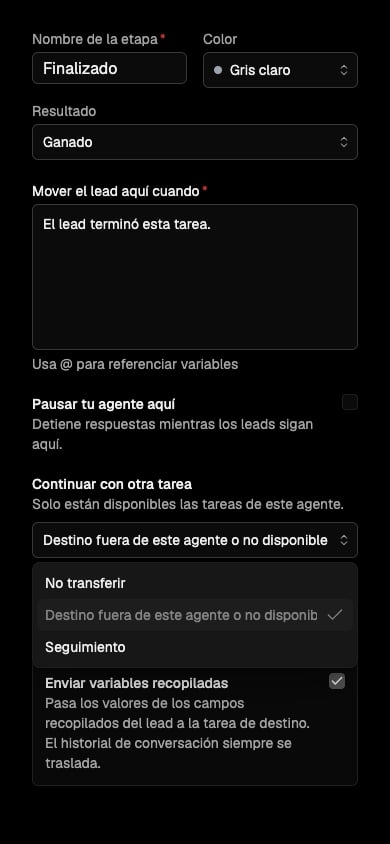
Reordenar etapas
Arrastra una etapa compatible desde su control para cambiar el orden y luego guarda la sección. Las etapas principales, Escalado a ejecutivo y Descartado no tienen control para reordenar. La etapa del objetivo permanece protegida contra eliminación aunque puedas editar su orden o su comportamiento de cierre. Revisa las reglas de recontacto después de cambiar el orden, porque las etapas ubicadas en el objetivo o después de él no califican para la reactivación normal.Eliminar una etapa
Selecciona una etapa personalizada compatible y elige Eliminar en su editor. Antes de confirmar:- Si la etapa tiene leads activos, elige otra etapa en Mover leads a. Nexor mueve esos leads y elimina la etapa anterior en una sola operación.
- Revisa Impacto en configuración cuando aparezca. El diálogo puede identificar reglas de recontacto, transiciones, momentos y tareas de seguimiento pendientes que hacen referencia a la etapa.
- Trata la eliminación como irreversible. Las etapas principales, la etapa del objetivo y Descartado no muestran esta acción.
Cotización
Esta sección solo aparece cuando el objetivo es Generar cotización.
Documentos
Esta sección solo aparece cuando el objetivo es Recolección de documentos.
snake_case, una descripción para el equipo, instrucciones para que la IA lo solicite, si es obligatorio y los formatos aceptados. Puedes aceptar cualquier archivo o restringirlo a JPEG, PNG, PDF, HEIC, WebP, DOC y DOCX.
Cuando llegan todos los documentos obligatorios, el lead pasa a Documentos recopilados y el agente se pausa para revisión humana. La aprobación humana completa el objetivo en Documentos aprobados.
Agendamiento de reuniones
Esta sección solo aparece cuando el objetivo es Agendar una reunión.
- Nombre, título y descripción del evento, duración, margen, anticipación mínima, ventana de reserva y límite por horario.
- Anfitriones asignados, criterios de selección round robin o una herramienta personalizada compatible.
- Asistentes por defecto y un email adicional de confirmación de Nexor opcional.
- El event type, link, dirección o herramientas de reserva que exige el proveedor seleccionado.
Recordatorios y alertas
Usa Recordatorios de reunión para contactar al lead por WhatsApp, Llamada de voz o SMS cuando la cuenta y el canal sean elegibles. El momento puede calcularse desde la reunión agendada, inmediatamente después de la reserva o después de la llamada del Agente para la opción de voz post llamada. Solo los recordatorios de WhatsApp requieren una plantilla aprobada por Meta. Usa Avisos al anfitrión para enviar un email al anfitrión asignado después de una reserva. La cancelación, la reprogramación, la no asistencia y la reactivación del lead usan sus controles de evento correspondientes. Consulta Recordatorios y avisos para ver los momentos disponibles, los requisitos de cada canal, la demora del email al anfitrión y el procedimiento de prueba.Base de conocimiento
Dentro de Contexto, Conocimiento controla qué puede consultar este Agente mientras responde. Contiene dos selectores separados:
Abre un selector para elegir recursos individuales. La búsqueda, Seleccionar todos y Limpiar todos aparecen cuando hay más de cinco opciones. Usa Agregar para crear contenido sin salir de los ajustes del Agente.
Crear o editar un recurso se guarda de inmediato y un recurso de Conocimiento recién creado queda seleccionado en el borrador. Los cambios sobre qué recursos puede usar el Agente se aplican cuando guardas sus ajustes. Un recurso no seleccionado no queda disponible para este Agente.
Herramientas
El grupo Herramientas del menú lateral muestra las capacidades disponibles para este Agente. La sección principal se llama Herramientas MCP, pero reúne dos clases de herramienta:- Las herramientas internas son mantenidas por Nexor y aparecen cuando están disponibles para el objetivo del Agente. Puedes apagar una después de confirmar el impacto, pero no eliminarla.
- Las herramientas del cliente incluyen funciones HTTP personalizadas y herramientas de integraciones compatibles. Puedes activarlas o desactivarlas, editar una herramienta personalizada, quitarla de este Agente o crear una configuración específica para este Agente cuando sea compatible.
Automatizaciones de herramientas
Las secciones de automatización solo aparecen cuando el Agente tiene las herramientas y etapas activas necesarias:
Una herramienta de Hooks previos al agente marcada Al ingresar no puede estar restringida por etapa al mismo tiempo. Las Acciones por etapa se ejecutan sin esperar que el Agente decida llamar la herramienta y no deben entenderse como una única ejecución durante toda la vida del lead.
Si no hay herramientas compatibles, Ajustes muestra Agrega una herramienta para desbloquear automatizaciones en vez de los editores de automatización.