

Qué puedes graficar
En el grupo Equipo puedes graficar el rendimiento por ejecutivo, con los mismos números de Ajustes > Equipo: Mensajes enviados, Leads asignados, Escalados resueltos, Escalados vencidos y Primera respuesta (mediana en minutos). Estas métricas se separan solo por ejecutivo y cubren hasta 92 días.
Divide cualquier métrica por Fecha, Agente, Etapa o Ejecutivo (la persona asignada al lead), o muéstrala como un solo número. Las fechas usan la zona horaria de tu cuenta.
Todavía no disponible: mensajes, tasa de respuesta, llamadas, reuniones realizadas y campos personalizados del lead. Pídeselos a Nexor AI; la respuesta funciona igual, pero ese gráfico no se puede guardar.
Guarda un gráfico desde Nexor AI
- Pregúntale a Nexor AI, por ejemplo “leads que entraron este mes por agente”.
- En el gráfico, haz clic en el botón de marcador.
- Elige un dashboard o crea uno. Tu primer dashboard se llama General y Métricas aparece en la barra lateral.
Arma un dashboard
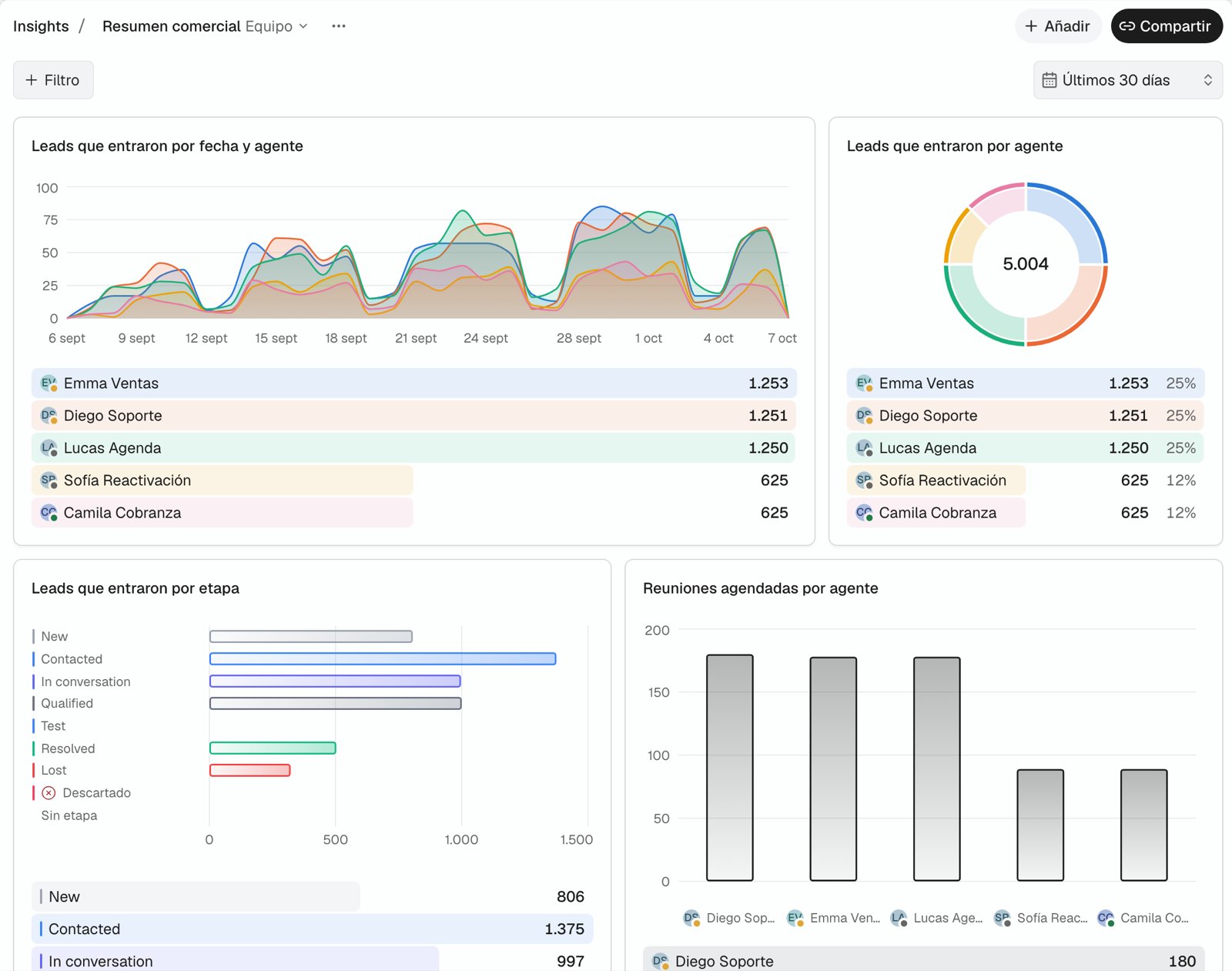
- Añadir, arriba a la derecha junto a Compartir, abre el editor: elige la métrica, Mostrar por, Separar por si quieres un desglose, filtros y el tipo de gráfico. En Barras, Invertir ejes las muestra horizontales. La vista previa usa las fechas y filtros del dashboard.
- Pasa el cursor sobre el título de un gráfico para ver cómo se cuenta su métrica.
- Arrastra un gráfico desde su manilla para reordenarlo; un contorno muestra dónde va a quedar. Arrastra cualquiera de sus bordes, o usa las flechas sobre él, para hacerlo más ancho o más angosto.
- El pie del gráfico lista cada categoría con su color y su valor; en los gráficos de torta también su porcentaje. Pasa el cursor sobre una fila para destacar su parte del gráfico, o sobre el gráfico para destacar su fila. Cada fila muestra además su cambio respecto del período anterior de igual duración, y el pie muestra la meta y el cambio total.
- Haz clic en una fila, una barra o una parte de la torta para ver los leads detrás de ese número, con las mismas fechas y filtros, y abrir cualquiera. Las métricas de equipo no se cuentan por lead, así que sus filas no abren una lista.
- Si un gráfico de barras queda angosto, se dibuja horizontal para que los nombres se lean completos.
- Filtro y el menú de fechas sobre los gráficos se aplican a todos los gráficos y son tuyos: se guardan para ti en ese dashboard, así que en un dashboard del equipo cada persona ve sus propios filtros y fechas. Con Hoy o Ayer no se compara con el período anterior.
- Si no hay datos en el período, los gráficos se muestran en cero.
- Selecciona un filtro activo para cambiar su valor, o usa su botón de cierre para quitarlo.
- El menú de cada gráfico tiene Editar, Duplicar y Quitar.
- Al volver a Métricas se abre el último dashboard que viste.
- El menú junto al nombre del dashboard tiene Nuevo dashboard, Renombrar, Duplicar y, para el dueño, Eliminar.
Pregúntale a Nexor AI por un gráfico
En cualquier chat con Nexor AI, escribe @, elige un dashboard y luego uno de sus gráficos. Nexor AI lee ese gráfico con sus fechas y filtros y responde sobre esos números. También puedes escribir parte del nombre de un gráfico después de @ para encontrarlo directo.Compartir
Si otra persona es dueña de un dashboard del equipo, usa Crear una copia privada en Compartir para tener tu propia versión privada.
Los agentes humanos no tienen acceso a Métricas.
API y MCP
Los mismos números están disponibles para integraciones en la API pública, y para Nexor AI con la herramientaquery_insights del MCP, con el permiso reports:read.
Las preguntas frecuentes, como “cuántos leads siguen sin contactar” o “reuniones de esta semana”, usan un gráfico fijo por pregunta, así la misma pregunta siempre trae el mismo gráfico. Los períodos relativos (hoy, esta semana, últimos 30 días) se calculan en la zona horaria de tu cuenta.