

Si no ves Subcuentas en el menú de cuenta, abajo en la barra lateral, contacta a Soporte de Nexor para solicitar acceso. Solo los Propietarios y Administradores de la cuenta principal lo ven.
Qué es una subcuenta
Una subcuenta es una cuenta de Nexor separada que pertenece a tu cuenta, la cuenta principal. Tiene su propio equipo, agentes, números, conversaciones y leads. Su equipo nunca ve la cuenta principal ni las demás subcuentas. La cuenta principal ve y administra todas sus subcuentas, y las paga con un solo plan. Una subcuenta no sirve para:- Sumar compañeros de equipo. Para darle acceso a alguien a tu propia cuenta, invítalo desde Configuración → Equipo. Consulta Miembros y roles.
- Sumar agentes. Para agregar un agente a tu propia cuenta, créalo en tu cuenta. Una subcuenta es una cuenta completa y separada, no un agente extra.
Cómo funciona la facturación
La facturación se unifica en la cuenta principal:- Cada lead que contacta una subcuenta cuenta para el plan de la cuenta principal. Cada lead cuenta una vez, en la cuenta donde se contactó.
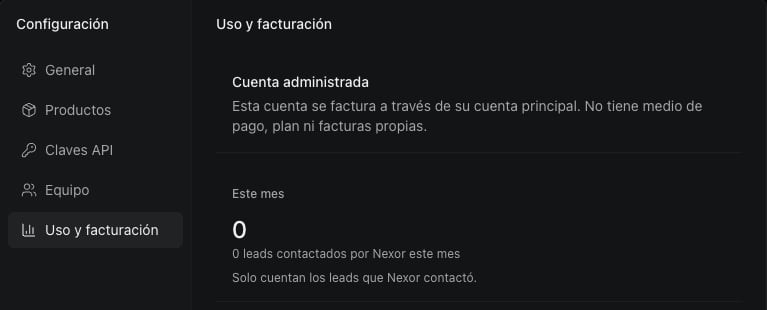
- Una subcuenta no tiene tarjeta, plan ni facturas propias. En la subcuenta, Configuración → Uso y facturación muestra Cuenta administrada y los leads que Nexor contactó este mes.
- En la cuenta principal, Configuración → Uso y facturación agrega el desglose Por cuenta, con los leads que contactó cada cuenta.
Crear una subcuenta
1
Abre el menú de cuenta
Selecciona tu nombre, abajo en la barra lateral. En Subcuentas, selecciona Crear subcuenta.
2
Describe la cuenta
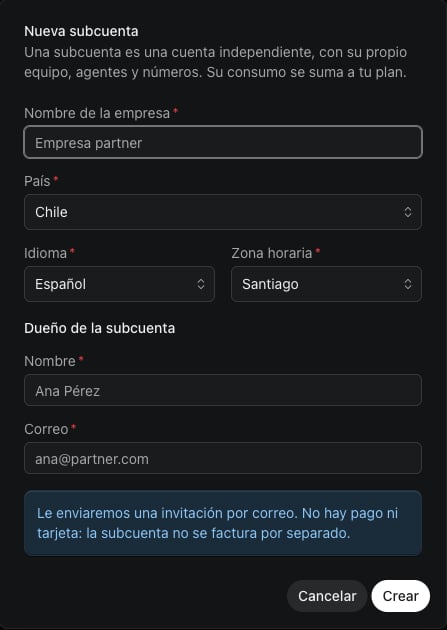
Escribe el Nombre de la empresa y elige el País, el Idioma y la Zona horaria de la subcuenta.
3
Indica el dueño
En Dueño de la subcuenta, escribe el Nombre y el Correo de la persona que va a manejar la subcuenta. El correo no puede pertenecer a un miembro de tu cuenta principal.
4
Créala
Selecciona Crear. Nexor crea la subcuenta y le envía una invitación por correo a su dueño.
La invitación del dueño
La invitación es válida por 7 días. Hasta que el dueño la acepte, la subcuenta aparece como invitada.- Si el correo no se pudo enviar, Nexor muestra el link de invitación para que lo copies y lo compartas tú.
- Si la invitación no se pudo crear, la subcuenta igual existe. Vuelve a enviar la invitación desde la lista.
- Para enviar un link nuevo, abre el menú de tres puntos junto a la subcuenta y selecciona Reenviar invitación. El link nuevo también es válido por 7 días.
Abrir una subcuenta y trabajar dentro de ella
Selecciona una subcuenta en el menú de cuenta para abrirla. Trabajas ahí como Propietario, sin que te agreguen a su equipo. La línea de cuenta, abajo en la barra lateral, indica en qué cuenta estás. Dentro de una subcuenta dice, por ejemplo, Partner (subcuenta). Para volver, abre el menú de cuenta y selecciona tu cuenta en Cuenta principal.Copiar un agente a una subcuenta
1
Elige la subcuenta
En el menú de cuenta, abre el menú de tres puntos junto a la subcuenta y selecciona Copiar un agente.
2
Elige el agente
Elige el agente que quieres copiar. Un agente se copia con todas sus tareas.
3
Cópialo
Selecciona Copiar. La copia aparece en la subcuenta, pausada.
Pausar, desactivar y reactivar
Abre el menú de tres puntos junto a una subcuenta para cambiar su estado.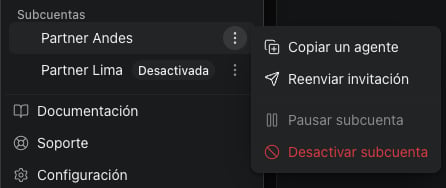
Límites
- Un solo nivel. Una subcuenta no puede tener subcuentas propias.
- No se borran. Desactiva la subcuenta en su lugar. Sus datos se conservan.
- Cuentas que ya existen. Para vincular como subcuenta una cuenta de Nexor que ya existe, o para desvincular una subcuenta de su cuenta principal, contacta a Soporte de Nexor.
- Quién puede administrarlas. Solo los Propietarios y Administradores de la cuenta principal.
Administrar subcuentas por chat o por API
Nexor AI puede hacer todo esto desde el chat (ábrelo con Pregúntale a Nexor AI, arriba en la barra lateral): listar tus subcuentas y su consumo, crear una e invitar a su dueño, reenviar una invitación, copiar un agente y pausar, desactivar o reactivar una subcuenta. Cualquier IA conectada al servidor MCP de Nexor puede hacer lo mismo con estas herramientas:list_sub_accounts, create_sub_account, resend_sub_account_invitation, copy_agent_to_sub_account, pause_sub_account, deactivate_sub_account y reactivate_sub_account.
Si desarrollas una integración, usa la API pública. Empieza por Listar subcuentas.
Trabajar dentro de una subcuenta con tu clave principal
Una clave de API de la cuenta principal puede operar dentro de cualquiera de sus subcuentas. Envía el ID de la subcuenta en el headerX-Nexor-Sub-Account-Id. Obtén el ID con Listar subcuentas.
- Sin el header, la solicitud actúa sobre la cuenta principal.
- Con el header, cada endpoint lee y escribe los datos de esa subcuenta: sus leads, conversaciones, números, escalaciones y agentes. Las subcuentas siguen aisladas entre sí. Los endpoints que revisan el rol de una persona en la subcuenta pueden responder 403 a una clave personal.
- Llama a los endpoints
/sub-accountssin el header. Con él, responden 403sub_account_cannot_manage_sub_accounts.
nxr_live_) no necesitan scopes. Las claves MCP (nxr_mcp_) necesitan sub-accounts:read para las solicitudes GET y sub-accounts:write para cualquier otro método. Sin ese scope, la solicitud responde 403.
Una clave principal llega a todas las subcuentas, por eso en una cuenta principal solo los Owners y Admins pueden ver, crear o regenerar claves REST. Una clave MCP personal funciona dentro de una subcuenta solo mientras su dueño sea Owner o Admin de la cuenta principal. Guarda la clave principal como un secreto.
1
Crea la subcuenta
La respuesta incluye el
id de la subcuenta.2
Lista los leads dentro de ella
Envía la misma clave con el
id en el header.
Las URL de webhook para recibir leads (
/leads/webhook y /leads/odoo) ignoran este header. Los leads enviados ahí quedan en la cuenta dueña de la clave.