

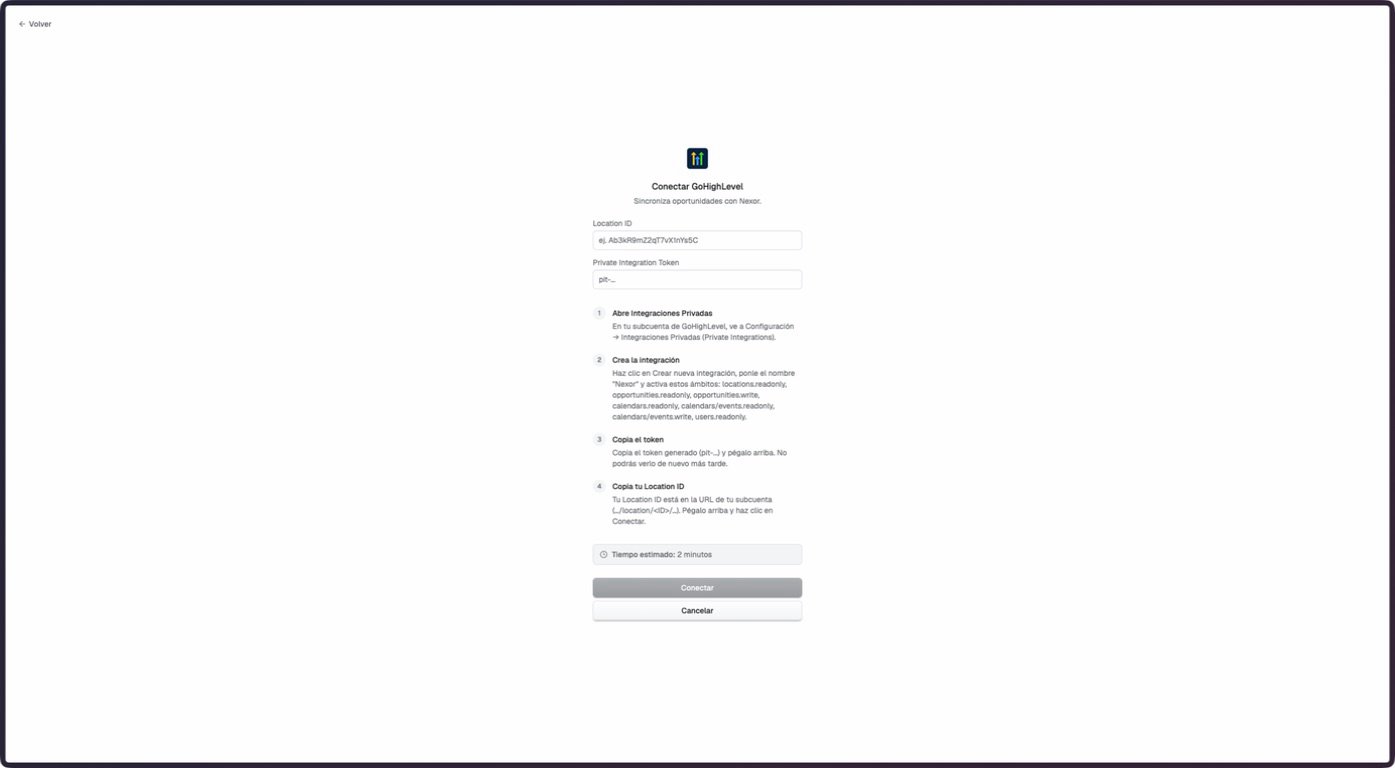
Pantalla de conexión de GoHighLevel observada en staging el 7 de septiembre de 2026.
La cuenta de documentación de staging no tenía una Location de GoHighLevel conectada. Este recorrido confirma solo el formulario de conexión vacío. Las pantallas conectadas de subcuentas, routing, Auto-sync, webhook y resultados se verificaron contra el código actual del producto, pero no se pudieron capturar de forma segura en staging.
Qué permite la integración
Esto no es un espejo continuo de todos los objetos o stages de GoHighLevel. La salida actual se ejecuta para los resultados terminales configurados.
Antes de conectar
Necesitas el Location ID y un Private Integration Token de la Location. Crea el token en GoHighLevel Settings → Private Integrations y trátalo como un secreto.Conectar una Location
1
Crea una integración privada
En la Location correcta de GoHighLevel, abre Settings → Private Integrations. Crea una integración privada con los permisos confirmados para las funciones que se usarán.
2
Copia las credenciales una vez
Copia el Location ID y el Private Integration Token. No publiques el token en capturas, tickets ni documentos compartidos.
3
Conecta en Nexor
Ve a Integraciones → GoHighLevel, ingresa el Location ID y el token, y selecciona Conectar.
4
Agrega otra subcuenta si hace falta
Después de la primera conexión, usa Agregar subcuenta para conectar otra Location. El selector de subcuentas aparece cuando existen dos o más conexiones.
Dirigir las oportunidades entrantes
Abre Entradas → Enrutamiento de leads. Configura cada fuente con uno de estos destinos:- Un Agente activo que debe recibir las oportunidades elegibles.
- No importar cuando la fuente deba quedar fuera de Nexor.
- La ruta predeterminada para fuentes que no coincidan con una regla específica guardada.
Webhook en tiempo real
Abre Webhook en tiempo real, copia la URL generada y agrégala como una acción Custom Webhook dentro del Workflow correspondiente de GoHighLevel.Pausar una ruta
Desactiva Recibiendo leads en una ruta guardada para pausarla sin borrar su configuración. La ruta pausada deja de aceptar entradas del webhook en tiempo real y de Auto-sync. Vuelve a activarla para reanudar. Con la API pública también puedes eliminar una ruta o moverla a otra tarea. Una ruta movida llega pausada: actívala después de revisar la nueva tarea.Configurar Auto-sync
Cuando está habilitado para la cuenta, Auto-sync revisa oportunidades abiertas cada 10 minutos. Selecciona pipelines que ya dirijan a un Agente activo, limita las stages si hace falta y define un corte con zona horaria.- Solo son elegibles las oportunidades con status
open. - Un scope guardado admite hasta 20 pipelines y 200 stages.
- Dejar las stages vacías incluye todas las stages elegibles de los pipelines seleccionados.
- Desactivar Auto-sync conserva el webhook y el scope guardado.
Sincronizar resultados terminales
Abre Salidas → Sincronización de resultados, elige un Agente y mapea cada resultado terminal deseado a un status, una stage o ambos en GoHighLevel. Este camino solo escribe las transiciones terminales configuradas. No copia de forma continua stages intermedias, notas, llamadas ni reuniones.GoHighLevel como proveedor de booking
Una tarea que agenda reuniones puede agendar directamente en un calendario de GoHighLevel:- Conecta GoHighLevel en Integraciones.
- Abre la tarea y, en la sección Reunión del panel derecho, elige Editar. En Tipo elige GoHighLevel.
- Elige el calendario donde agenda el agente. Antes de guardar, Nexor revisa la disponibilidad real del calendario y muestra cuántos horarios reales encontró, por ejemplo “Verificado: 12 horarios reales en los próximos 14 días.”
Solución de problemas
No puedo guardar el Auto-sync
No puedo guardar el Auto-sync
Al guardar, Nexor muestra “No pudimos guardar esta configuración de GoHighLevel”. La causa más común es que la tarea que recibe el pipeline está pausada. Abre esa tarea, actívala con Poner live y vuelve a guardar el Auto-sync.Si sigue fallando, revisa estas otras causas:
- El pipeline no tiene una tarea asignada. En Entradas → Enrutamiento de leads, asígnale una tarea en la columna Agente (esa columna elige la tarea que recibe el pipeline) y vuelve a guardar. Si la tarea asignada se eliminó, elige otra.
- Un pipeline o una etapa ya no existe en GoHighLevel. En Enrutamiento de leads, selecciona Actualizar pipelines. Después abre Configurar alcance en Auto-sync, vuelve a elegir los pipelines y las etapas, y guarda.
No llega ninguna oportunidad a Nexor
No llega ninguna oportunidad a Nexor
Si nunca ha llegado ni una oportunidad, lo más probable es que GoHighLevel no las esté enviando. Conectar la subcuenta no basta: la entrada en tiempo real necesita un Workflow de GoHighLevel con una acción Custom Webhook que apunte a la URL de Nexor.
- En Nexor, abre Integraciones → GoHighLevel → Entradas → Webhook en tiempo real y copia la URL.
- En GoHighLevel, abre el Workflow que debe enviar las oportunidades, agrega una acción Custom Webhook, pega la URL y publica el Workflow.
Una ruta no recibe oportunidades
Una ruta no recibe oportunidades
Confirma que la ruta esté asignada a un Agente activo y que Recibiendo leads esté habilitado. Una ruta pausada bloquea la entrada por webhook y la programada.
Auto-sync no importa una oportunidad
Auto-sync no importa una oportunidad
Confirma que la oportunidad esté abierta, que su pipeline tenga una ruta activa, que su stage esté dentro del scope y que su fecha corresponda a la configuración recurrente. Las oportunidades históricas anteriores al corte pertenecen al camino de backfill.
No se aplica una ruta por fuente de Workflow
No se aplica una ruta por fuente de Workflow
Algunas conexiones antiguas podrían no tener habilitado el routing por fuente de Workflow. Pide a Nexor que confirme que está activo antes de depender de esa fuente.