

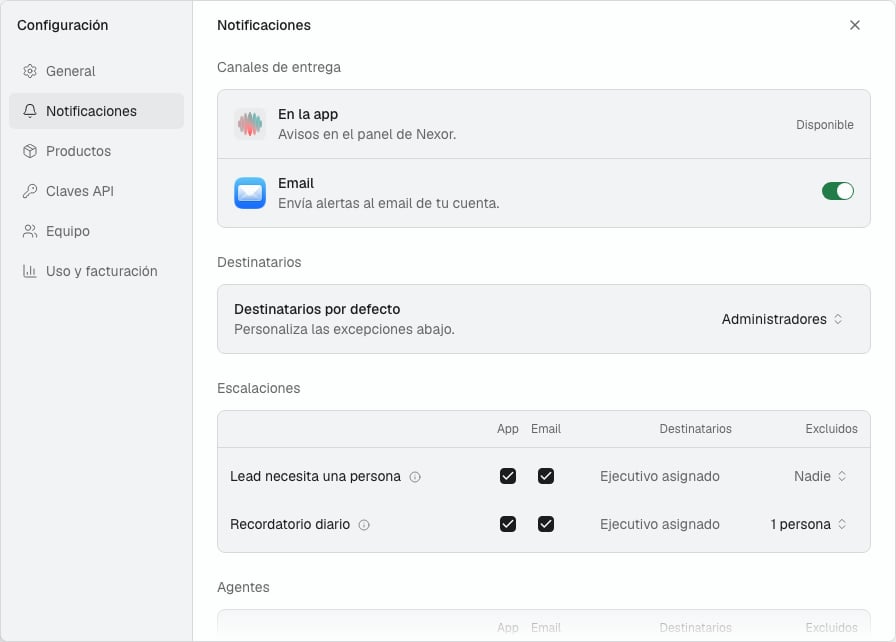
Por defecto: activas, para Propietarios y Administradores
Todas las notificaciones vienen activas. Llegan a los Propietarios y Administradores del espacio de trabajo, en la app y por email. No necesitas configurar nada. Tareas de Nexor AI es la excepción: solo le llega a la persona que pidió la tarea, y solo en la app. Ver Tareas de Nexor AI.Elige quién las recibe
Destinatarios por defecto aplica a todas las notificaciones a la vez:
Para hacer una excepción, cambia Destinatarios en la fila de una notificación. Por defecto significa que la fila sigue a Destinatarios por defecto; las otras opciones aplican solo a esa fila.
Un cambio aplica desde la próxima notificación. Tu elección se aplica tal como la guardaste: si eliges miembros específicos y ya ninguno está en el equipo, nadie recibe el aviso. Nexor nunca lo envía a otras personas en su lugar.
Desactivar una notificación
Desmarca App y Email en su fila. Si la fila tiene un canal de Slack, pon Slack en Desactivado también. Nadie la recibe.Las escalaciones van primero al ejecutivo asignado
Las dos filas de escalación, Lead necesita una persona y Recordatorio diario, siempre avisan al ejecutivo asignado al lead, y su columna Destinatarios muestra Ejecutivo asignado sin otra opción. Un lead sin nadie asignado no envía aviso de escalación. Cuenta para Leads escalados sin nadie asignado, que se envía una vez al día a los destinatarios de esa notificación. Si desmarcas los dos canales, nadie recibe el aviso, ni siquiera el ejecutivo asignado. El recordatorio diario es un mensaje por persona, de lunes a viernes. Cada ejecutivo asignado cuenta sus propios leads en espera. Se envía cuando hay suficientes leads esperando: dos por defecto.Las tareas de Nexor AI solo le llegan a quien las pidió
La fila Tareas de Nexor AI, en el grupo Nexor AI, te avisa cuando una tarea que le pediste a Nexor AI terminó, falló o se interrumpió mientras no estabas en el chat. La pantalla de configuración la describe así: “Cuando Nexor AI termina, falla o se interrumpe una tarea tuya mientras no estás en el chat.”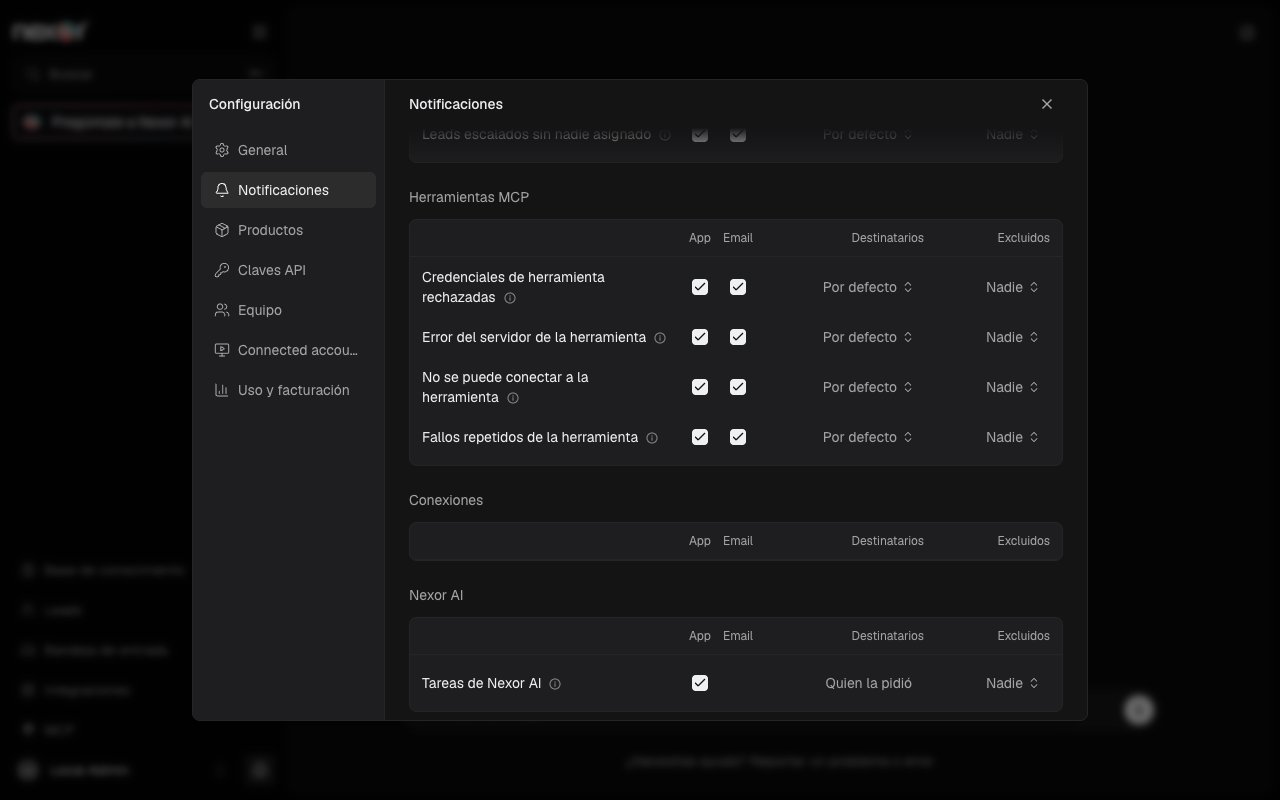
- Solo le llega a la persona que pidió la tarea. Su columna Destinatarios muestra Quien la pidió, sin otra opción.
- Llega al panel de notificaciones de Nexor. La fila solo tiene la casilla App: no se envía por email, Slack ni push al teléfono.
- Ábrelo para ir a ese chat.
- No te llega si estabas mirando el chat cuando la tarea terminó, si tú detuviste la tarea, ni en tareas que duran menos de 30 segundos.
Para desactivarlo, desmarca App en la fila Tareas de Nexor AI. Para detenerlo solo para una persona, usa Excluidos, como se explica en Excluir a alguien de una notificación.
Excluir a alguien de una notificación
Usa la columna Excluidos para que una notificación no le llegue a ciertas personas. Abre Excluidos en la fila de la notificación y elige a las personas bajo Nunca avisar a:. El cambio se guarda al instante.- Una persona excluida nunca recibe esa notificación, ni en la app ni por email, sin importar sus Destinatarios. Esto incluye las filas de escalación: un ejecutivo asignado excluido no recibe Lead necesita una persona ni el Recordatorio diario de sus leads.
- Sus leads no se envían a otra persona en su lugar. Los leads siguen apareciendo en el inbox.
- Aplica solo a esa fila. La persona sigue recibiendo todas las demás notificaciones.
- Nadie significa que no hay nadie excluido. Para deshacer una exclusión, abre Excluidos y vuelve a elegir a la persona.
Canales
Desmarca un canal en una fila para detenerlo solo en esa notificación. El interruptor Email en Canales de entrega activa o desactiva el email en todas las notificaciones a la vez.
Cuándo se envían los emails
Los emails se envían entre las 9:00 y las 21:00 en la zona horaria de tu espacio de trabajo. Un email que se genera fuera de ese horario espera hasta las 9:00. Si antes de esa hora desactivas esa notificación o quitas a la persona, el email no se envía. Las notificaciones en la app nunca se retrasan. Error del servidor de la herramienta se envía a cualquier hora, porque un servidor que falla puede afectar a los leads de inmediato.Avisos en Slack
En la columna Slack, elige Desactivado o un canal de Slack para cada notificación. La columna se puede cambiar cuando hay un canal conectado en Integraciones → Slack.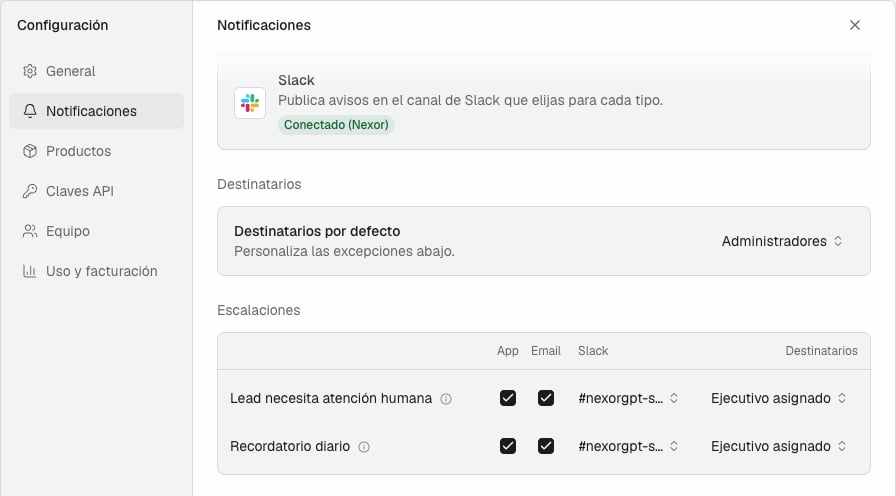
- Solo aparecen los canales conectados en Integraciones → Slack. Para usar otro canal, conéctalo ahí primero. Para un canal privado, invita a NexorGPT con
/invite @NexorGPTen Slack antes de conectarlo. - Cada notificación se publica una vez para todo el canal, sin mencionar a nadie. Destinatarios y Excluidos aplican solo a App y Email.
- Lead necesita una persona la publica el agente del lead, con su nombre y foto. Las demás notificaciones las publica NexorGPT. En Slack, el Recordatorio diario es una publicación al día para toda la cuenta, con el total de leads que siguen esperando.
- Las publicaciones en Slack siguen el mismo horario que los emails: de 9:00 a 21:00 en la zona horaria de tu cuenta. Una publicación que se genera fuera de ese horario espera hasta las 9:00. Si para entonces el lead ya no necesita a una persona, o pones la fila en Desactivado, no se publica. Error del servidor de la herramienta se publica a cualquier hora.
- Un canal marcado En pausa no recibe publicaciones hasta que un Propietario, Administrador o Partner lo vuelve a guardar en Integraciones → Slack.
- Si sacan a NexorGPT de un canal público, vuelve a unirse solo con la siguiente publicación, y las publicaciones siguen llegando.
- Si sacan a NexorGPT de un canal privado, o el canal se archiva o se elimina en Slack, las publicaciones a ese canal se detienen y Nexor muestra una advertencia en ese canal. En un canal privado, vuelve a invitar a NexorGPT con
/invite @NexorGPT. En los demás casos, elige otro canal. - Desconectar un canal, o todo el espacio de trabajo de Slack, devuelve sus filas a Desactivado.
- Para preguntar por una notificación, responde en su hilo de Slack y menciona a @NexorGPT.
Avisos solo de Slack
Estos avisos se publican solo en Slack, sin App ni Email. Aparecen en esta página cuando están disponibles para tu cuenta. Solo informan: nunca cambian nada por sí mismos.Las notificaciones
El mismo aviso no se repite durante 24 horas, así una conexión caída no satura a tu equipo. Error del servidor de la herramienta es la excepción: se envía una vez por cada lead afectado. Tareas de Nexor AI se envía una vez por cada tarea.