

Qué hace Notetaker
- Se une a las reuniones de Google Meet y Microsoft Teams que agendan tus tareas. En la reunión aparece como un participante llamado Nexor AI.
- Registra si el lead asistió y marca el resultado de la reunión por ti. Consulta Resultados de la reunión.
- Con la transcripción activa, transcribe la reunión y publica un aviso breve en el chat de Google Meet para indicar que la reunión se está transcribiendo.
- Los resultados aparecen en la reunión del lead y llegan al agente.
Antes de activarlo
La página de Notetaker revisa tres requisitos. Los tres deben cumplirse antes de que puedas activar Notetaker:
Para configurar el tipo de reunión de una tarea, consulta Tipos de reunión y anfitriones.
Activa Notetaker
1
Abre Notetaker
Abre Integraciones y selecciona Notetaker.
2
Completa los tres pasos
Cada paso muestra un botón que abre el lugar donde se resuelve, como Configuración de reuniones o Ver reuniones. Un paso cumplido muestra un check.
3
Activa Notetaker
Enciende el switch Activa Notetaker. Mientras los tres pasos no se cumplan, el switch está bloqueado y Nexor muestra Completa los pasos anteriores para activarlo.
4
Elige la transcripción
El switch Transcripción viene encendido. Déjalo encendido para tener transcripción y resumen, o apágalo para registrar solo la asistencia. Consulta Apaga la transcripción.
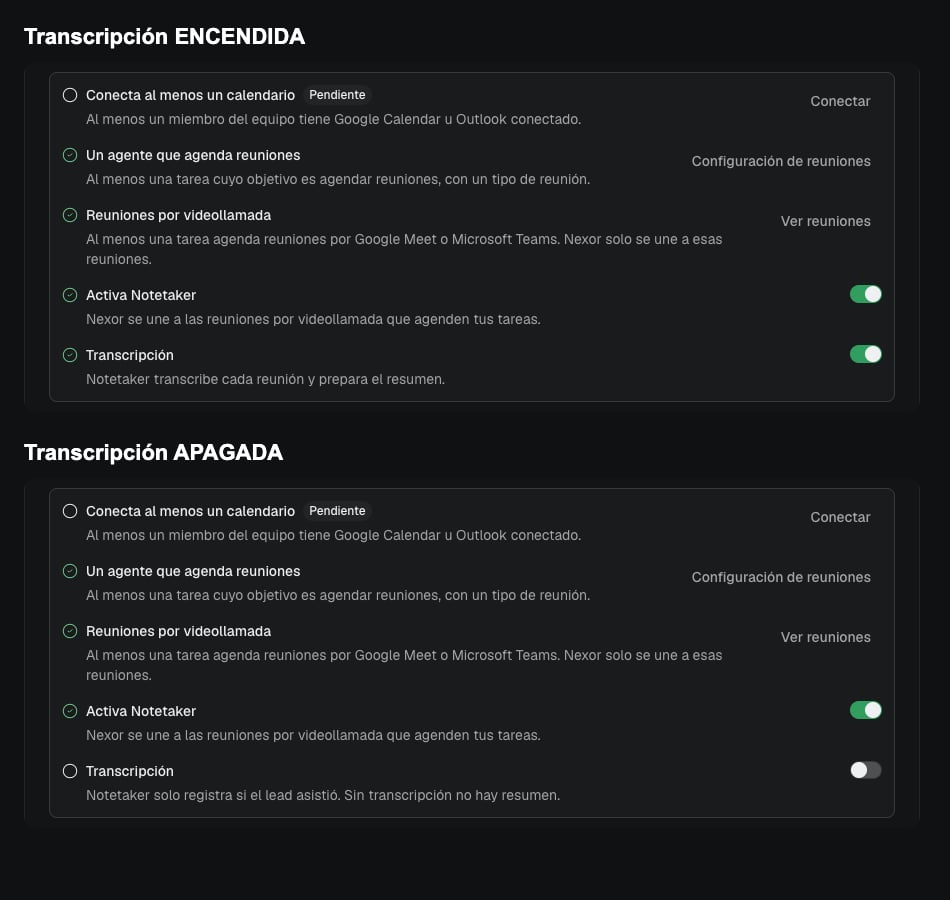
Los pasos de Notetaker con el switch Transcripción encendido (arriba) y apagado (abajo).
Entra a las reuniones con tu cuenta de Nexor
Notetaker identifica a las personas por el nombre que muestran en la reunión. Tu equipo debe entrar a las reuniones con la misma cuenta que usa en Nexor. Si un miembro del equipo entra con otra cuenta, Notetaker puede confundirlo con el lead.Resultados de la reunión
Cuando la reunión termina, Notetaker marca el resultado según quién se unió: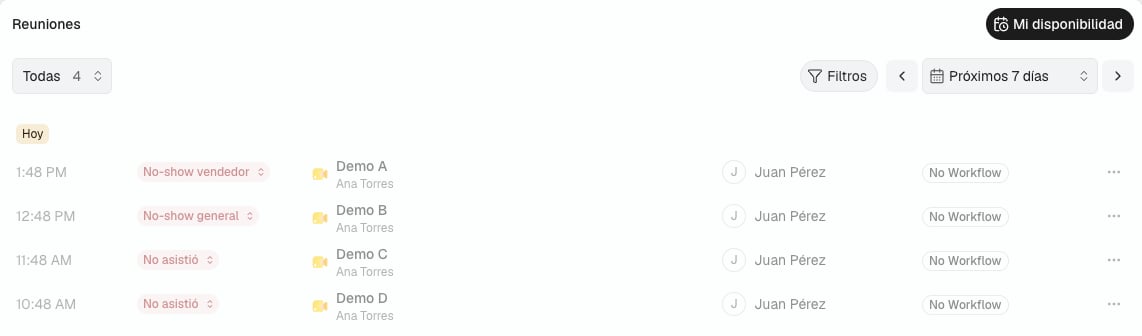
Reuniones con los tres resultados de no-show. Datos de demostración.
Filtra los no-shows en Reuniones
En Reuniones, abre el selector de estado y elige No-show para ver todos los no-shows. Debajo, tres opciones separan los no-shows según quién faltó:- No asistió el lead
- No-show vendedor
- No-show general
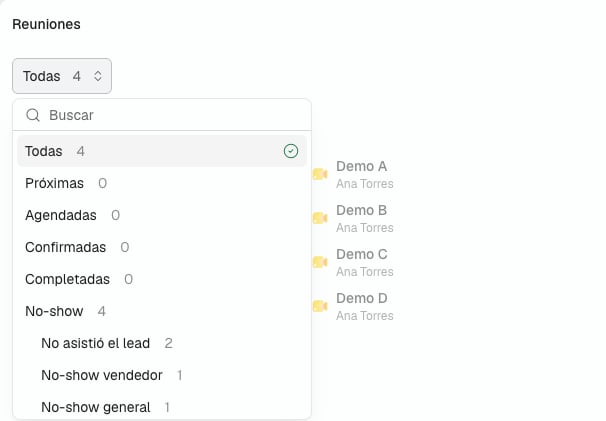
El selector de estado de Reuniones, con los resultados de no-show debajo de No-show. Datos de demostración.
Transcripción y resumen
Con el switch Transcripción encendido, abre la reunión desde la conversación del lead. La página de la reunión muestra:- Resumen: los puntos principales de la reunión, agrupados por tema.
- Transcripción: lo que dijo cada persona, con búsqueda y opción de copiar.
- Sentimiento, en el panel Detalles, como una nota sobre 5.
Apaga la transcripción
Con el switch Transcripción apagado, Notetaker solo registra si el lead asistió:- Sin transcripción.
- Sin resumen.
- Sin aviso en el chat de la reunión.
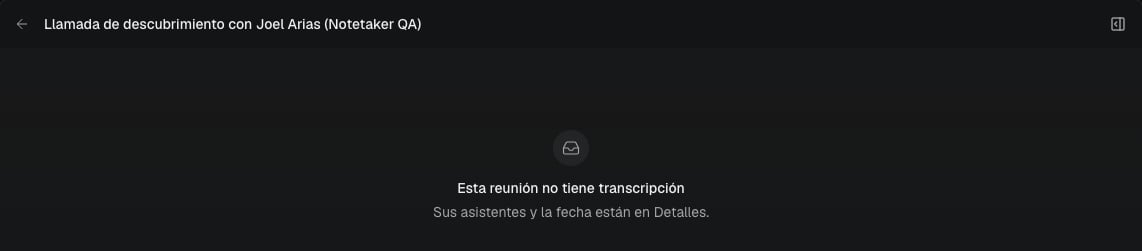
Una reunión registrada con la transcripción apagada.
Solución de problemas
El switch Activa Notetaker está bloqueado
Uno de los tres pasos no se cumple. Abre Integraciones → Notetaker y completa cada paso que no tenga check.Notetaker no se unió a una reunión
Revisa que la tarea agende reuniones por Google Meet o Microsoft Teams y que Activa Notetaker esté encendido. Notetaker no se une a reuniones con otros tipos de reunión.Tu equipo se unió, pero la reunión muestra No-show vendedor
Lo más probable es que un miembro del equipo haya entrado con una cuenta distinta a la que usa en Nexor, y Notetaker lo tomó por el lead. Pide a tu equipo que entre con su cuenta de Nexor. También puedes cambiar el resultado desde el control de estado en Reuniones.Una reunión tiene transcripción, pero no resumen
La reunión fue muy corta. Nexor no prepara resumen para las reuniones muy cortas.Configura tipos de reunión y anfitriones
Elige Google Meet o Microsoft Teams para la tarea que agenda reuniones.
Gestiona las reuniones
Encuentra reuniones, filtra por estado y registra el resultado.