

Quién recibe el aviso
Cuando un lead se escala, recibe el aviso el ejecutivo asignado al lead. Si no hay nadie asignado, lo reciben los Propietarios y Administradores del espacio de trabajo, en la app y por email. Para cambiar quién lo recibe, o desactivar estos avisos, consulta Configuración de notificaciones.Asignación automática
Una escalación puede recibir un responsable en el momento en que se abre. Abre la etapa Escalado a ejecutivo en la configuración de etapas y marca Asignar al entrar. Con esta opción activa, cada nueva escalación va a la siguiente persona en la rotación (round robin).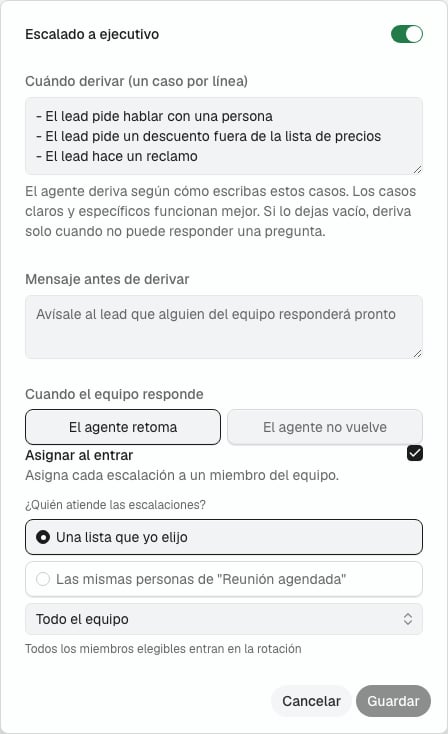
- Un lead que ya tiene responsable lo mantiene, y esa persona atiende la escalación.
- Si nadie de la rotación está disponible, por ejemplo porque su acceso fue desactivado o deshabilitado, la escalación se abre sin responsable.
- Activar el escalamiento humano en un agente también marca Asignar al entrar. Desmárcala antes de guardar si prefieres que las escalaciones queden sin asignar.
Encuentra el caso
Abre Bandeja de entrada y selecciona Escalados. Los Propietarios y Administradores de cuentas sin un número activo de WhatsApp Coexistence ven la misma cola como Pendientes. Abre el lead y revisa Detalles. Una escalación del agente puede mostrar:- El cliente dijo, con contexto citado de la conversación.
- Por qué escaló el agente, con el motivo por el que pidió ayuda.
- Ir al mensaje, que abre el mensaje mostrado dentro de la conversación completa.
Cuando el agente tiene un error
El escalamiento por errores es una función opcional, desactivada por defecto y que se activa a pedido. Cuando está activada en tu cuenta y el escalamiento humano está activado en un agente, Nexor también escala un lead por su cuenta cuando el agente no puede seguir la conversación por un error:- El agente no pudo escribir una respuesta.
- La respuesta del agente no le llegó al lead.
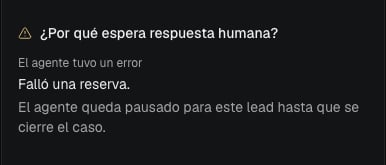
- Una reserva falló por un motivo técnico, por ejemplo un calendario al que no se puede acceder.
- Falló una respuesta por email.
Responde sin cerrar el caso
- Abre el lead escalado.
- Escribe la respuesta en el cuadro de mensaje de la conversación.
- Envía el mensaje.
Escalaciones por email
Cuando un agente escala una conversación de email, el cuadro de mensaje funciona como un correo:- Para muestra el email del lead.
- Cc agrega hasta 20 direcciones más, por ejemplo a alguien del equipo. Sepáralas con comas.
- Enter agrega una línea nueva. Para enviar, selecciona Enviar y luego Ahora.
- El asunto continúa el último email del lead, por ejemplo
Re: Cotización de segregación de costos.
Cierra el caso
Usa Marcar como para elegir el resultado:
Si queda otro caso abierto de Human Assistance para el lead, cerrar uno no devuelve la conversación al agente.
Toma una conversación
Los Propietarios, Administradores y Miembros pueden tomar una conversación del agente en cualquier momento, sin esperar a que el agente escale.- Abre el lead y ve a Detalles. Mientras el agente tiene la conversación, la tarjeta dice El agente está atendiendo esta conversación.
- Selecciona Tomar conversación.
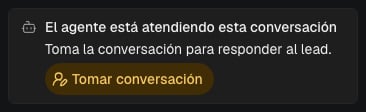
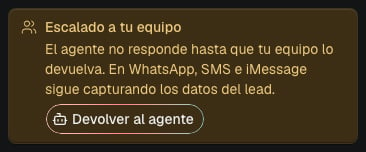
- La tarjeta cambia a Escalado a tu equipo y el lead aparece en Bandeja de entrada en Escalados (o Pendientes, ver Encuentra el caso).
- El agente deja de responder al lead. En WhatsApp, SMS e iMessage sigue capturando los datos del lead.
- Funciona aunque la escalación esté apagada para ese agente.
- No se notifica ni se asigna a nadie, porque una persona ya tiene la conversación. El lead mantiene su responsable actual.
Control manual
Para tomar una conversación a propósito, usa Tomar conversación. Un mensaje manual de WhatsApp o SMS enviado desde Inbox puede tomar el control de la conversación. En este camino, Nexor intenta la entrega antes de actualizar el control. Un mensaje enviado desde WhatsApp Business App conectado mediante Coexistence también puede tomar el control: la aplicación lo entrega primero y luego Nexor refleja el mensaje saliente e intenta actualizar el control. En cualquiera de los dos caminos, ver un mensaje enviado no confirma que la conversación quedó bajo control humano. La toma de control automática después de un envío manual solo está implementada para WhatsApp y SMS. Un mensaje manual por email, iMessage, Instagram, Messenger o chat web no tiene el mismo comportamiento verificado de toma de control.Devuelve una conversación bajo control humano
Los Propietarios y Administradores pueden usar el control de Detalles. Cuando dice Automatización pausada en este lead, vuelve a encender la automatización para devolver la conversación al agente. Los Miembros pueden responder una escalación y cerrarla con Marcar como → Resuelto. Los Miembros no ven el control general de automatización en Detalles, así que no pueden usarlo para devolver una conversación tomada mediante un mensaje manual. Un Propietario o Administrador debe hacer esa devolución. Se mantiene la misma limitación de la secuencia de contacto proactivo: la devolución permite que el próximo mensaje entrante llegue al agente, pero no reinicia el contacto proactivo.Límites de entrega por canal
- WhatsApp: puedes enviar una respuesta libre mientras la ventana de servicio al cliente está abierta. Fuera de esa ventana, Nexor envuelve automáticamente la respuesta en una plantilla preaprobada de asistencia humana para el idioma de la conversación. Esa plantilla debe existir y la respuesta queda limitada a 1.024 caracteres.
- Instagram y Messenger: no existe una plantilla alternativa después de que se cierra la ventana de respuesta.
- Email: el lead necesita una dirección de email y la cuenta necesita un remitente verificado.
- SMS e iMessage: el lead necesita un número de teléfono.
- Chat web: la respuesta se guarda en el hilo y aparece cuando el widget actualiza su historial.
- Voz: no se admiten respuestas de escalación durante una llamada.