

Cómo empieza un borrador
Tu primer cambio a un agente activo abre su borrador automáticamente. No necesitas crearlo. Cada cambio posterior, tuyo o de alguien de tu equipo, queda en ese mismo borrador.- Un borrador por agente. Lo comparte todo el equipo. Dos personas pueden editar al mismo tiempo, y los cambios de ambas quedan en el mismo borrador.
- El borrador cubre todo el agente: sus tareas, etapas, campos, instrucciones y prompts, herramientas, cadencia, recordatorios, tipos de reunión, las selecciones de conocimiento y catálogo, los archivos que el agente puede enviar y el enrutamiento de entrada.
- Los agentes que todavía estás configurando guardan directo. Si ninguna tarea del agente está activa, no hay nada que proteger: tus cambios se aplican de inmediato, sin borrador. El borrador aparece cuando al menos una tarea está activa.
Lee el pill
El pill arriba del chat del agente muestra en qué estado está.

Prueba el borrador en el Playground
Abre Probar este agente. Mientras hay un borrador abierto, el selector de versión en el encabezado del Playground dice Borrador, y el Playground usa el borrador, no la versión publicada. Pasa el cursor encima para ver el recordatorio: tus leads siguen usando la versión publicada. El borrador funciona en todos los canales de prueba:- Chatear en Nexor responde con el borrador.
- WhatsApp, iMessage, SMS y Email envían mensajes reales desde el número o la dirección del agente. Tus respuestas vuelven al borrador, no al agente publicado.
- Llamada llama desde el número del agente con las instrucciones del borrador.
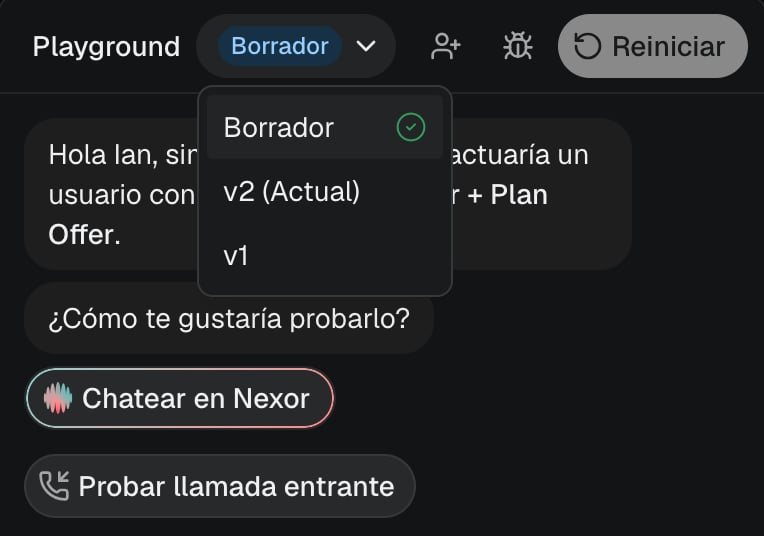
Prueba una llamada entrante
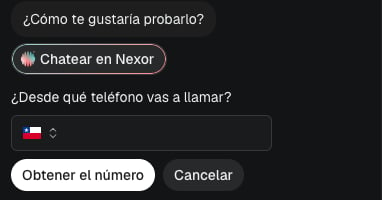
Para revisar cómo contesta el borrador cuando un lead llama:- En el Playground, elige Probar llamada entrante, debajo de las opciones de canal. Solo aparece mientras pruebas un borrador.
- Ingresa el teléfono desde el que vas a llamar y elige Obtener el número.
- Llama al número que aparece, que es el número real del agente, desde ese teléfono en los próximos 15 minutos. Contesta el borrador y la conversación se abre en el Playground.
Prepara la voz del borrador
Algunos agentes de voz necesitan su propia voz de prueba antes de probar llamadas en un borrador. Cuando el Playground lo pida, elige Preparar voz del borrador. Puede tardar unos minutos. Si vuelves a cambiar el borrador, prepara la voz otra vez antes de la siguiente prueba de llamada.Publica el borrador
- Pasa el cursor sobre el pill y elige Publicar cambios.
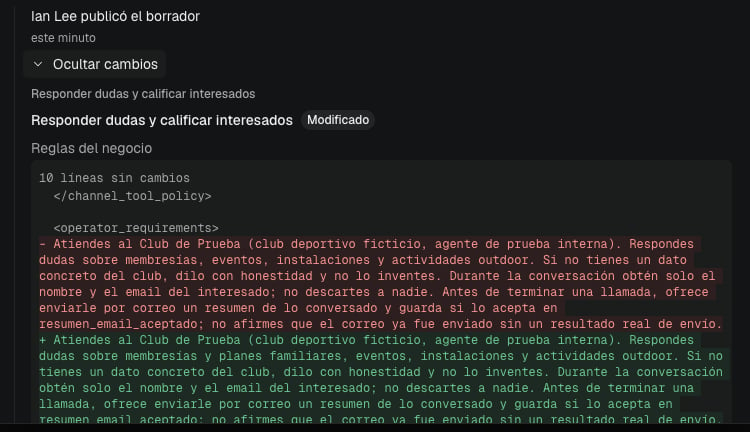
- Revisa el diálogo Publicar borrador. Agrupa los cambios por sección (Tareas, Etapas, Campos, Herramientas, Prompts y configuración, Enrutamiento de entrada) y cuenta lo agregado, modificado y eliminado. Elige Ver cambios para ver cada cambio línea por línea.
- Elige Publicar. Tus leads empiezan a usar la nueva versión de inmediato, y queda como la siguiente versión del historial.
Publicar nunca activa un agente. Un agente pausado sigue pausado con la nueva versión. Las tareas que creaste en el borrador se publican en pausa: actívalas cuando estén listas.
Descarta el borrador
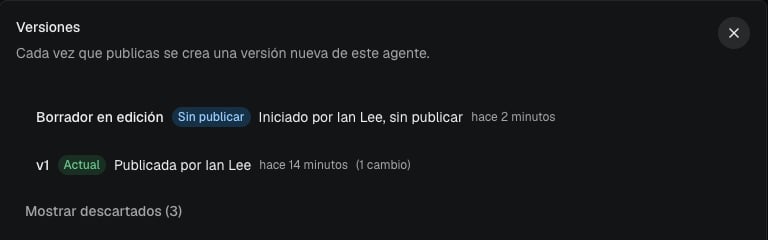
Abre el historial de versiones junto al pill. En Borrador en edición, elige Descartar y luego Descartar cambios. El borrador se elimina y el agente sigue con la versión publicada. Los leads no se ven afectados.Historial de versiones
Cada vez que publicas se crea una versión nueva: v1, v2, v3 y así. Abre el historial con el botón del reloj junto al pill. Cada fila muestra la versión, la fecha y quién la publicó. Un check marca la versión que usan tus leads ahora.
Vuelve a una versión anterior
- Abre el historial de versiones y elige Restaurar en la versión que quieres. También puedes elegirla en el selector Versión del Playground.
- Si ya hay un borrador abierto, confirma Reemplazar borrador. Sus cambios sin publicar se pierden.
- La versión se carga en el borrador. Para tus leads todavía no cambia nada.
- Pruébala en el Playground y publícala. Esa publicación crea una versión nueva con el contenido anterior.
Qué no forma parte del borrador
Estos cambios se aplican de inmediato, aunque haya un borrador abierto:- Activar o pausar una tarea (Poner live / Pausar).
- Números de teléfono, líneas de WhatsApp e iMessage, y otras conexiones de canales.
- Activar o desactivar la atención de llamadas entrantes, y el desvío de llamadas.
- Las conexiones y los flujos con tu CRM.
- Los webhooks.
- Eliminar el agente.
Con Nexor AI
Cuando le pides a Nexor AI que cambie un agente activo, el cambio va al mismo borrador que tus propias ediciones, y Nexor AI te lo dice. También te ofrece un enlace para probar el borrador en el Playground.- Publicar: Nexor AI escribe un resumen corto de lo que va a cambiar para tus leads y te pregunta antes de publicar. Solo publica cuando respondes que sí.
- Versiones: pídele que liste las versiones del agente, que las compare, que descarte el borrador o que vuelva a una versión anterior. Volver atrás sigue los mismos pasos: carga la versión en el borrador, tú la pruebas y Nexor AI te pregunta antes de publicar.
- Si alguien cambió el borrador o el agente publicado mientras conversaban, Nexor AI te explica qué cambió y vuelve a preguntar.
Preguntas frecuentes
¿Mis leads ven mis cambios mientras pruebo?
No. Los leads siguen usando la versión publicada hasta que publiques. Las pruebas en el Playground usan el borrador, en todos los canales.¿Pueden editar dos personas a la vez?
Sí. El agente tiene un solo borrador para todo el equipo, y cada cambio queda en él. La línea de tiempo de la versión muestra quién cambió qué.¿Cómo vuelvo a una versión anterior?
Abre el historial de versiones, elige Restaurar en esa versión, prueba el borrador y publícalo. Consulta “Vuelve a una versión anterior”, más arriba.Publiqué por error. ¿Qué hago?
Restaura la versión que estaba actual antes y publícala. Tus leads vuelven a ella apenas publiques.¿Publicar activa mi agente?
No. Publicar solo cambia la configuración. Para iniciar una tarea pausada, usa Poner live.¿Por qué mi cambio no abrió un borrador?
O el agente todavía no tiene ninguna tarea activa, así que los cambios se aplican directo, o el cambio es uno de los ajustes que no forman parte del borrador, como activar una tarea o conectar un número.¿Por qué las llamadas siguen con la versión anterior?
Algunos agentes de voz tardan unos minutos en cambiar. El pill muestra Propagando… hasta que terminan. Una llamada que ya está en curso sigue con la versión con la que empezó.Siguiente
Prueba tu agente
Habla con el borrador como un lead en cualquier canal antes de publicar.
Configuración del agente
Todos los ajustes que puedes cambiar en un agente y sus tareas.