

Qué hace la integración
- Cada vendedor (anfitrión de reuniones) conecta su propia cuenta de Zoom a Nexor.
- Un Propietario o Administrador configura un tipo de reunión como Zoom.
- Cuando el agente agenda una reunión, Nexor crea una reunión de Zoom en la cuenta de Zoom del anfitrión y pone su enlace en el evento del calendario, en el correo de confirmación y en los recordatorios.
- Cuando la reunión se reprograma en Nexor, Nexor mueve la misma reunión de Zoom, así que el enlace no cambia. Cuando se cancela en Nexor, Nexor elimina la reunión de Zoom.
Antes de conectar
Cada anfitrión que recibe reuniones de Zoom necesita:- Una cuenta de Zoom.
- Google Calendar u Outlook Calendar conectado. Un calendario conectado es obligatorio: Nexor lee la disponibilidad desde ahí y escribe ahí el evento de la reunión.
- Un horario semanal en Mi disponibilidad. Consulta Calendarios y disponibilidad.
Conectar Zoom
Cada vendedor conecta su propia cuenta de Zoom con su sesión iniciada en Nexor. Nadie puede conectar Zoom en nombre de otro miembro del equipo.1
Abre Mi disponibilidad
Abre Reuniones, o Calendario si eres Miembro, y selecciona Mi disponibilidad.
2
Guarda tu horario primero
La sección de Zoom está al final de la ventana. Si cambiaste tus horarios, selecciona Guardar primero. Conectar Zoom sale de la página, y mientras haya cambios sin guardar Nexor muestra Guarda tu disponibilidad antes de conectar Zoom.
3
Conecta
En la sección de Zoom, selecciona Conectar.
4
Aprueba el acceso en Zoom
Inicia sesión en la cuenta de Zoom que usas para tus reuniones y aprueba todos los permisos que pide Nexor.
5
Vuelve a Nexor
Zoom te devuelve a Nexor, que muestra Zoom conectado. La sección de Zoom ahora muestra el correo de Zoom conectado y Desconectar Zoom.
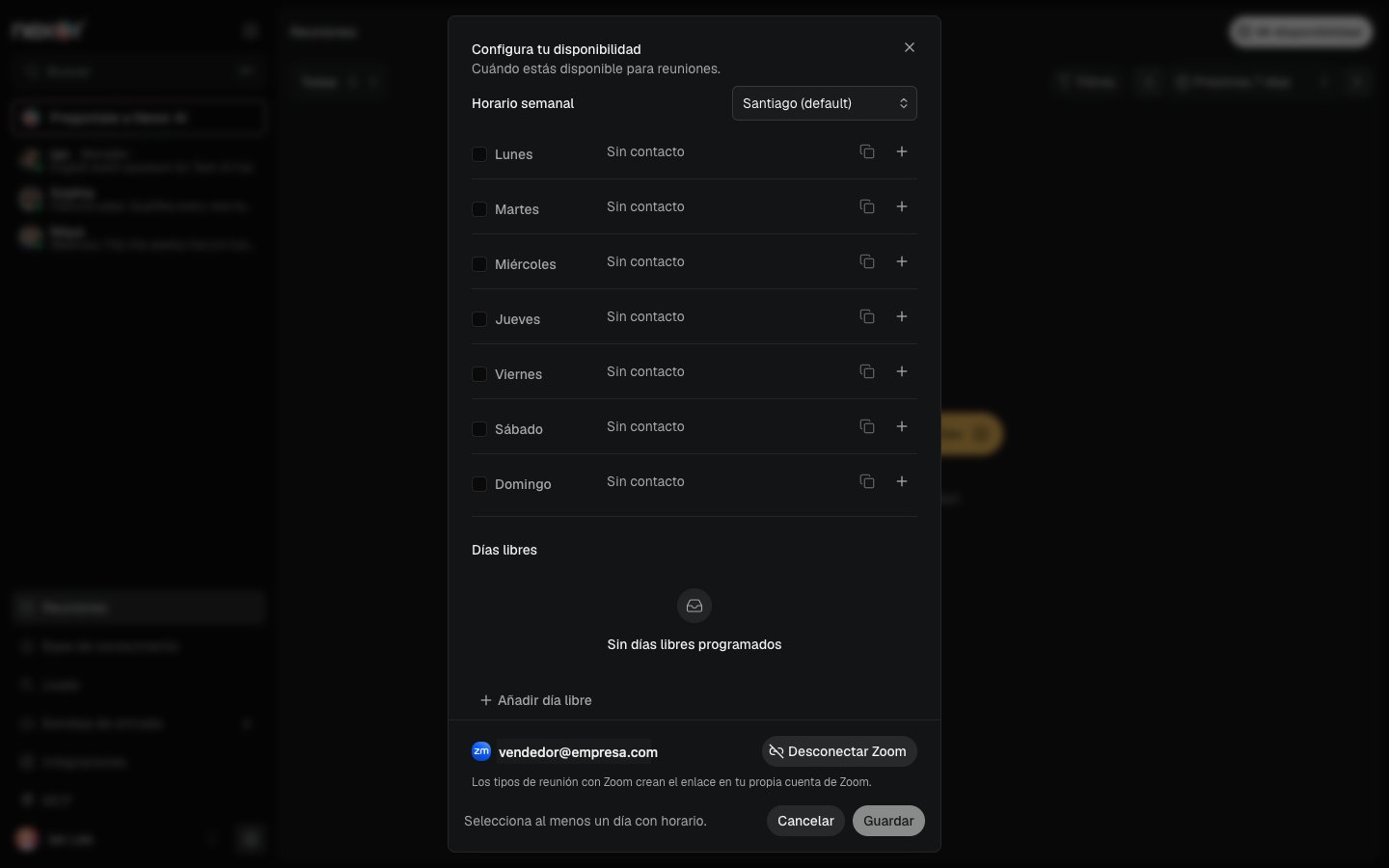
La sección de Zoom al final de Mi disponibilidad, con una cuenta conectada.
Conectar desde Integraciones
Los Propietarios y Administradores también ven Zoom en Integraciones, dentro de Calendario y agendamiento. Al abrirlo se muestra la misma conexión del usuario con sesión iniciada, con Conectar o Desconectar Zoom.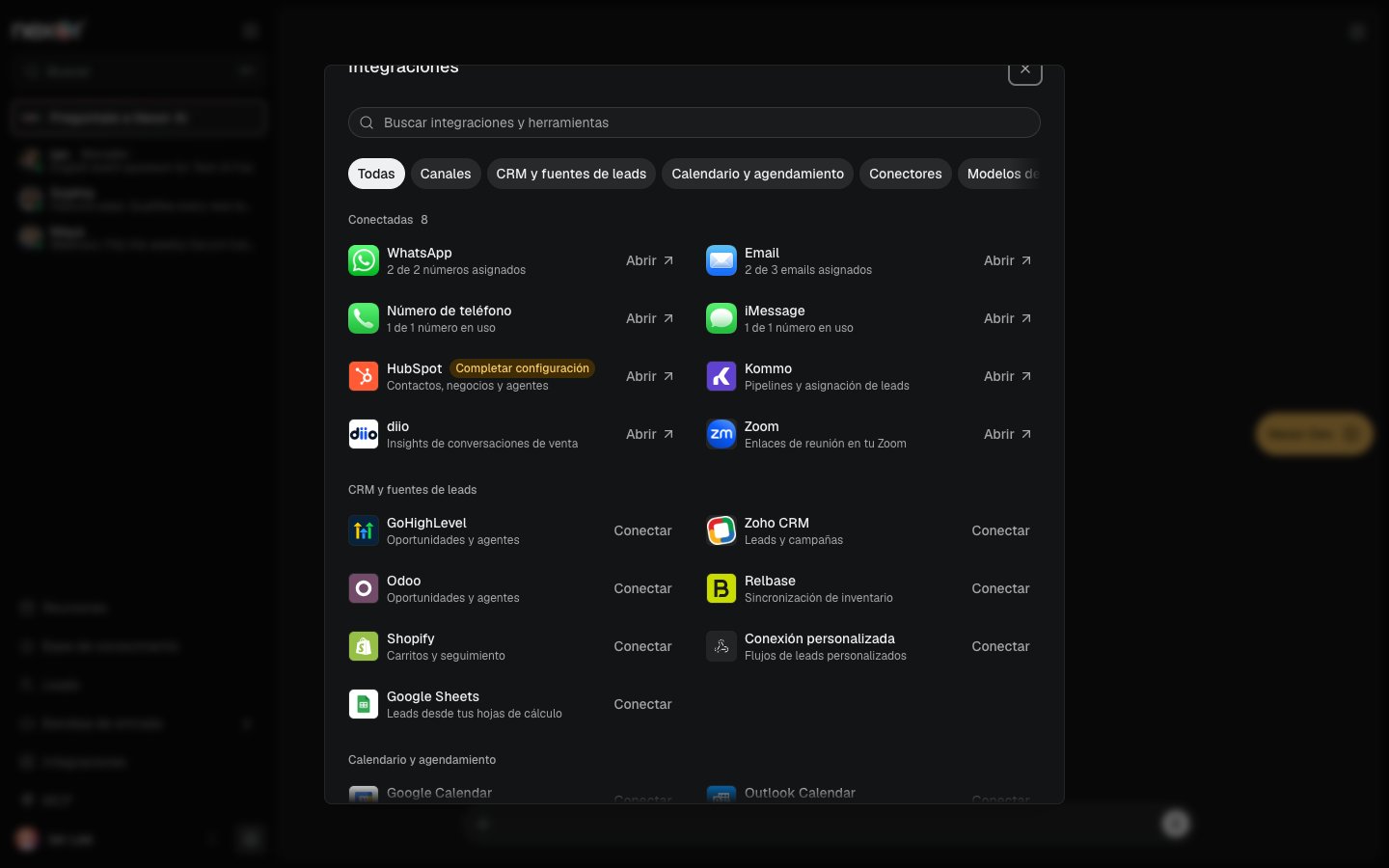
Zoom en la lista de Integraciones, entre las integraciones conectadas.
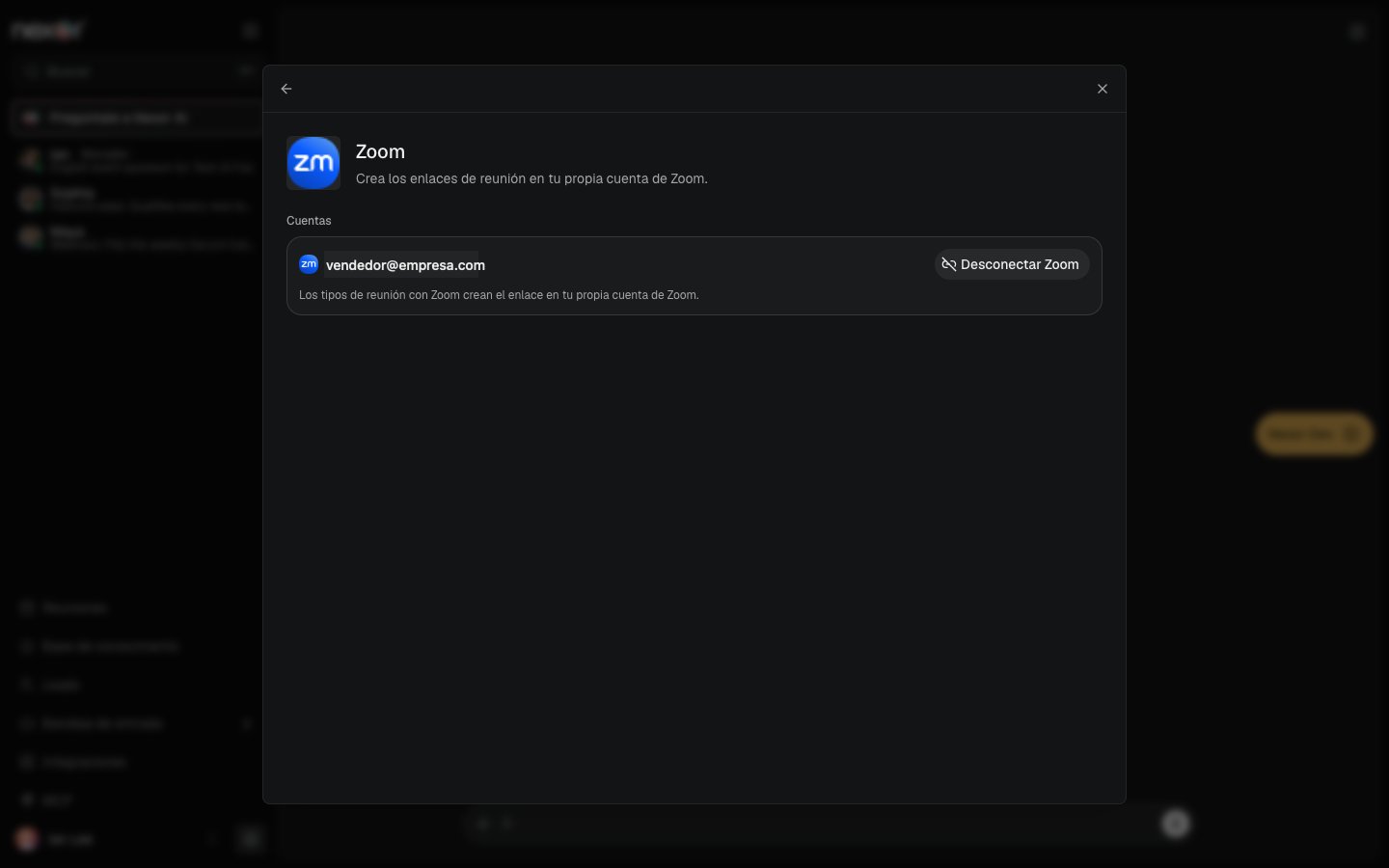
La página de detalle de Zoom con una cuenta conectada.
Usar Zoom en un tipo de reunión
Un Propietario o Administrador elige Zoom en la tarea que agenda reuniones.1
Abre la sección Reunión
Elige el agente y abre la tarea que agenda reuniones. En la sección Reunión del panel derecho, elige Editar.
2
Elige Zoom como tipo
En Tipo, elige Zoom.
3
Revisa los anfitriones
En ¿Quién toma tus reuniones?, confirma que todos los anfitriones asignados conectaron Zoom y selecciona Guardar.
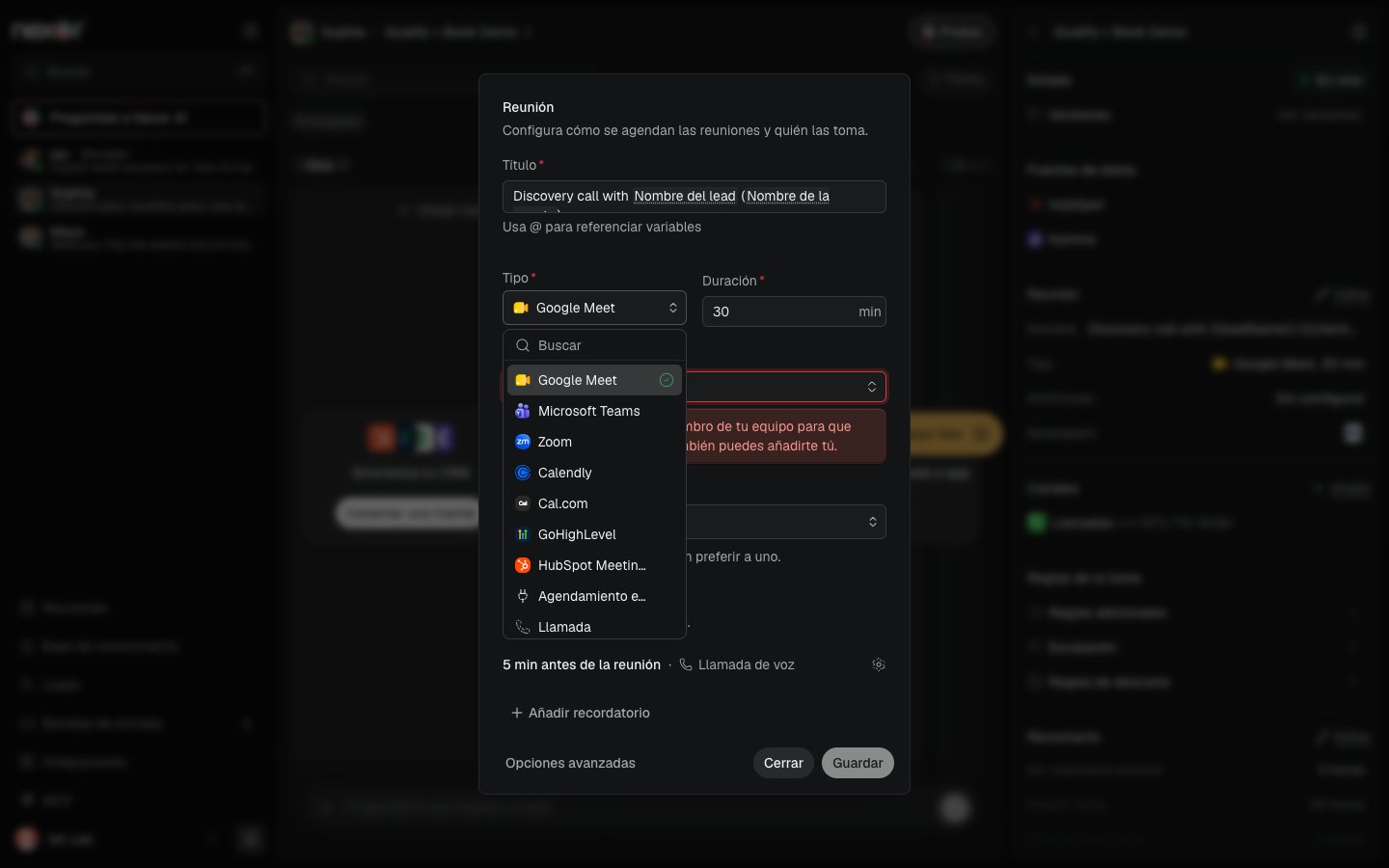
El menú Tipo de la ventana Reunión, con Zoom junto a Google Meet y Microsoft Teams.
- Ningún anfitrión tiene Zoom conectado. Las reuniones usarán el enlace de video del calendario de cada anfitrión hasta que conecten Zoom.
- 1 anfitrión no tiene Zoom conectado. Sus reuniones usarán el enlace de video de su calendario.
Qué pasa cuando una reunión se agenda, se mueve o se cancela
Si no se puede crear el evento del calendario, Nexor elimina la reunión de Zoom que acaba de crear, para que no quede una reunión huérfana en Zoom.
Reprograma y cancela las reuniones desde Nexor. Nexor no observa los cambios en Zoom, así que editar o eliminar la reunión directamente en Zoom no actualiza la reunión en Nexor.
Si un anfitrión no conectó Zoom
La reserva se hace igual. Nexor usa el enlace de video del propio calendario del anfitrión: Google Meet para Google Calendar, o Microsoft Teams para Outlook. Lo mismo ocurre cuando:- La conexión de Zoom del anfitrión necesita un nuevo inicio de sesión. Nexor muestra Vuelve a iniciar sesión en Zoom. Mientras tanto, tus reuniones usan el enlace de video de tu calendario. y un botón Autenticar en la sección de Zoom.
- Zoom no puede crear la reunión al momento de agendar.
Desconectar Zoom
Puedes desconectar desde Nexor o desde Zoom.Desde Nexor
Abre Mi disponibilidad, o Integraciones → Zoom, y selecciona Desconectar Zoom. Nexor pregunta ¿Desconectar Zoom? y explica que las nuevas reuniones usarán el enlace de video de tu calendario. Al confirmar, Nexor le pide a Zoom que revoque su acceso y elimina los tokens de Zoom guardados.Desde Zoom
Inicia sesión en el Zoom App Marketplace, abre Manage → Installed apps, busca Nexor y quítala. Zoom le avisa a Nexor, y Nexor elimina los tokens de Zoom guardados y el correo de Zoom de esa cuenta. Si la misma cuenta de Zoom está conectada en más de un espacio de trabajo de Nexor, quitar la app la desconecta en todos.Después de desconectar
- Las nuevas reuniones usan el enlace de video de tu calendario.
- Las reuniones de Zoom que Nexor ya creó siguen en tu cuenta de Zoom y funcionan. Nexor ya no puede moverlas ni eliminarlas, así que reprograma o cancela en Nexor las próximas reuniones de Zoom antes de desconectar, o actualízalas tú mismo en Zoom.
- Para volver a usar Zoom, conéctalo de nuevo desde Mi disponibilidad.
Permisos y datos
Al conectar, Nexor pide permiso para:- Crear, actualizar y eliminar las reuniones de Zoom que agenda tu agente.
- Leer tu perfil básico de Zoom (ID de usuario y correo de Zoom), para mostrar qué cuenta de Zoom está conectada.
Solución de problemas
Zoom no aparece en Nexor
Zoom se activa a pedido. Nexor muestra Zoom aún no está activado para tu cuenta. Contacta a soporte para activarlo. Contacta a soporte de Nexor.Zoom no otorgó todos los permisos
Nexor muestra Zoom no otorgó todos los permisos que Nexor necesita. Conéctalo de nuevo y aprueba todos los permisos. Vuelve a conectar y aprueba todos los permisos en la pantalla de Zoom.El inicio de sesión en Zoom no terminó
Nexor muestra No se pudo completar el inicio de sesión en Zoom. Inténtalo de nuevo. Vuelve a empezar desde Mi disponibilidad.Las reuniones usan Google Meet o Teams en vez de Zoom
Revisa que el tipo de reunión sea Zoom y que la sección de Zoom del anfitrión asignado en Mi disponibilidad muestre una cuenta conectada, no Requiere atención. Si requiere atención, selecciona Autenticar y vuelve a iniciar sesión en Zoom.Configurar tipos de reunión y anfitriones
Elige el tipo de reunión y asigna a los anfitriones que toman las reuniones.
Configurar la disponibilidad
Configura el horario semanal, los días libres y la zona horaria del anfitrión.