

Enviar o Detener
Mientras Nexor AI trabaja, el botón junto a la caja de mensaje cambia según lo que haya en la caja:
- Si hay un menú abierto, por ejemplo la lista de @, el primer Esc cierra el menú y el segundo detiene la respuesta.
- Si el chat está abierto en un panel sobre la página, como en el navegador de un teléfono, Esc cierra ese panel y Nexor AI sigue trabajando. Vuelve a abrir el chat y usa Detener.
Qué pasa con tu mensaje
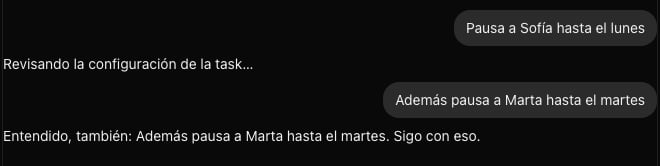
Un mensaje que mandas mientras Nexor AI trabaja sigue uno de dos caminos:
Por ejemplo, le pides a Nexor AI que pause a un lead y te das cuenta de que nombraste la tarea equivocada. Escribe “la tarea Ventas, no Soporte” mientras trabaja: si todavía no hizo el cambio, usa la tarea correcta sin empezar de nuevo.
Mensajes en cola
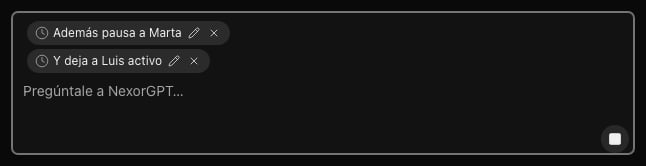
Los mensajes en cola aparecen sobre la caja de mensaje, en el orden en que los mandaste. Mientras Nexor AI no tome uno:- Selecciona el lápiz para editarlo.
- Selecciona la × para quitarlo.
Si cierras el chat
Los mensajes en cola corren igual después de que cierras el chat o la pestaña. Cuando vuelves, el chat muestra las respuestas.Detener
Detener termina solo la respuesta en curso. Los mensajes en cola corren igual después. Para cancelar uno, quítalo antes de que Nexor AI lo tome.Tu mensaje nunca aprueba un cambio por sí solo
Cuando Nexor AI espera tu confirmación para un cambio, un mensaje que mandas mientras trabaja no cuenta como un sí, aunque diga “sí”. Nexor AI vuelve a preguntar y espera tu respuesta. Los cambios que aparecen en una tarjeta siguen necesitando tu clic. Mira Nada cambia hasta que confirmas. Mientras Nexor AI trabaja, las tarjetas de sugerencias del chat no se pueden seleccionar. Escribe tu pedido en la caja de mensaje.En la app móvil y en Slack
- En la app móvil de Nexor funciona igual. Los mensajes en cola aparecen como En cola sobre la caja de mensaje. Puedes quitarlos, pero no editarlos.
- En un hilo de Slack, si vuelves a escribir mientras NexorGPT trabaja, toma tu mensaje en el trabajo en curso cuando puede, o lo responde justo después.