

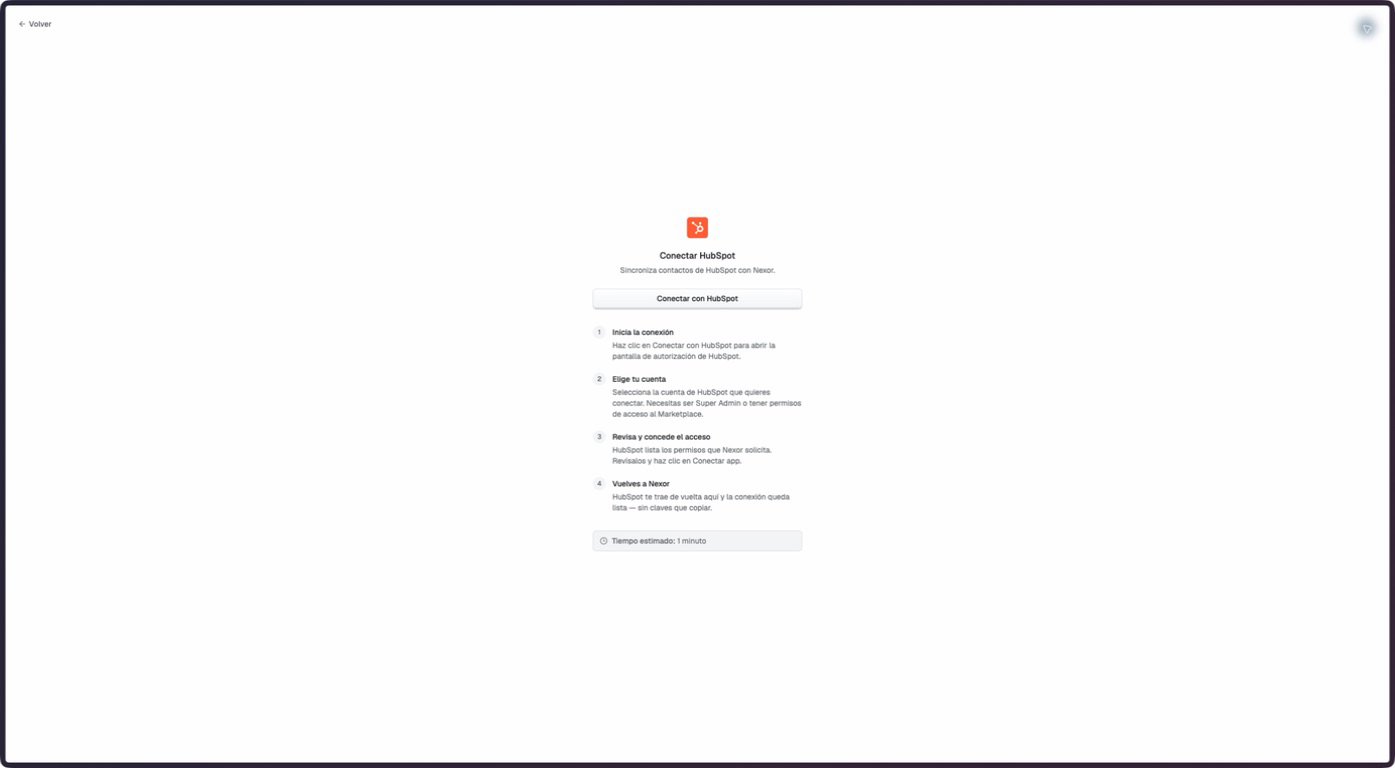
Pantalla de conexión de HubSpot observada en staging el 7 de septiembre de 2026.
La cuenta de documentación de staging no estaba conectada a un portal de HubSpot. Este recorrido confirma solo la pantalla de conexión. Las pantallas conectadas de Entradas, Salidas y mapeo que se describen abajo se verificaron contra el código actual del producto, pero no se pudieron capturar de forma segura en staging.
Antes de conectar
Necesitas un usuario de HubSpot que pueda instalar aplicaciones. Normalmente es un Super Admin o un usuario con acceso al Marketplace de aplicaciones. Nexor se conecta mediante OAuth de HubSpot. No hace falta crear ni pegar una API key de HubSpot en Nexor. Durante la autorización, HubSpot muestra el portal y los permisos antes de conceder el acceso.Permisos y datos a los que accede Nexor
La autorización pide solo los permisos que usa la integración. HubSpot los muestra antes de conceder el acceso, y puedes revocarlos desde HubSpot en cualquier momento.
Cuando activas Historial de interacciones, Nexor registra notas, llamadas, reuniones e intentos de WhatsApp como actividades asociadas al contacto.
Dentro de estos permisos, tú decides el detalle: qué contactos entran, qué propiedades se mapean a qué campos de Nexor, qué salidas se activan y qué etapas quedan protegidas. Nexor no pide acceso a tickets, correos de marketing, archivos, productos ni cotizaciones. Si tu caso necesita otro objeto de HubSpot, habla con tu equipo de Nexor para evaluarlo.
Conectar el portal
1
Abre HubSpot en Nexor
Ve a Integraciones → HubSpot y selecciona Conectar con HubSpot.
2
Elige el portal
En HubSpot, selecciona el portal que quieres conectar y revisa los permisos solicitados.
3
Concede el acceso
Aprueba la conexión en HubSpot. HubSpot te devuelve a Nexor cuando termina la autorización.
Configurar Entradas
Abre Entradas → Puertas de entrada → Agregar puerta de entrada. Cada puerta define qué contactos de HubSpot entran a Nexor y, cuando corresponde, qué Agente los recibe.
Para una lista con revisión automática, las frecuencias disponibles son 30 minutos, 1 hora, 4 horas, 12 horas, 1 día y 2 días. Puedes pausar la puerta sin borrar su configuración. Pausar cuando el contacto sale de la lista es una opción independiente y solo se aplica cuando está activa. Si un contacto pausado vuelve a entrar a la lista, su automatización se reanuda en la siguiente revisión.
Antes de importar, abre Cómo aterrizan tus datos y mapea las propiedades de HubSpot a los campos correctos de Nexor. Revisa el mapeo cuando cambien las propiedades en HubSpot.
Configurar Salidas
Abre Salidas para decidir qué puede escribir Nexor en HubSpot. La pantalla actual agrupa los controles en:- Datos actuales para la información de contacto configurada.
- Historial de interacciones, con controles independientes para notas, reuniones y llamadas.
- Etapas y estados para las relaciones configuradas entre ciclos de vida y estados.
- Tools de HubSpot para las acciones disponibles para los Agentes.
Owners y External IDs
Un integrante de la organización puede guardar su External ID de HubSpot en Organización. Esto crea un vínculo de identidad que pueden usar las configuraciones de routing y ownership aplicables.Un External ID no garantiza por sí solo que cada contacto importado quede asignado al host correspondiente. La asignación también depende de la puerta de entrada o tool que procesa el contacto.
Negocios y configuración avanzada
Las herramientas de HubSpot se configuran por Agente en Configuración → Tools → Configurar para este agente. La integración no ofrece una pantalla separada de administración de negocios. El mapeo masivo de owners está disponible mediante API y tools de MCP. Usa la referencia de MCP Server o una configuración asistida por Nexor para estos controles avanzados. No sigas instrucciones antiguas que mencionen una pantalla separada de negocios de HubSpot.Etapas protegidas
Las herramientas de sincronización de negocios, sincronización de Leads y actualización de negocios incluyen Etapas protegidas. Selecciona las etapas desde los pipelines de tu cuenta de HubSpot y guarda la configuración del Agente. No hay etapas protegidas de forma predeterminada: cada organización elige cuáles conservar. Antes de escribir, la herramienta consulta el estado actual en HubSpot. Si está protegido, conserva su etapa y pipeline, incluso cuando el destino también esté protegido. Un registro que aún no está protegido sí puede avanzar a una etapa protegida.- La protección es por Agente, objeto y pipeline. Leads y negocios tienen configuraciones independientes.
- Ambas herramientas de negocios respetan las protecciones configuradas en cualquiera de ellas mientras estén activas. Para retirar una protección, elimínala de todas las herramientas activas donde esté seleccionada.
- Otros datos del negocio, como el propietario o el importe, pueden actualizarse sin cambiar la etapa protegida.
- Si la configuración no se puede verificar, o la etapa actual no se puede leer cuando hay protecciones, el cambio de etapa falla sin sobrescribir el registro.
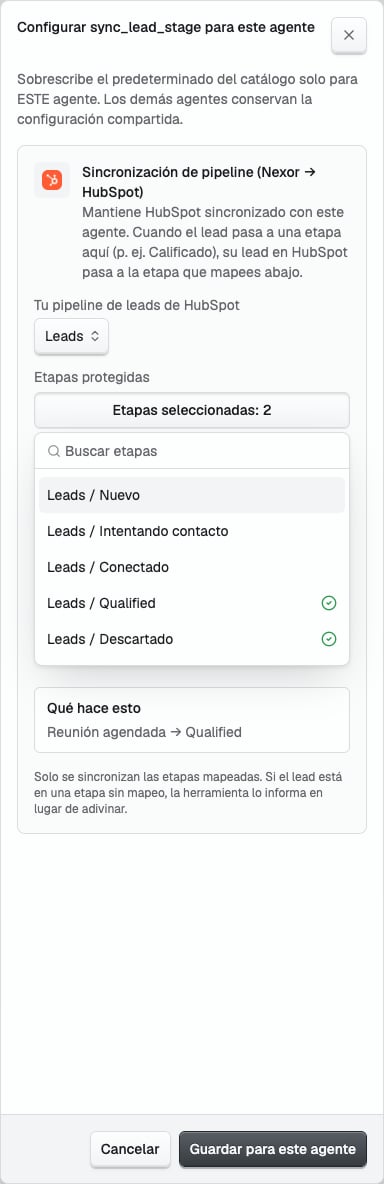
Selector real de etapas protegidas, ejecutado localmente con datos de ejemplo.
La protección controla las escrituras de estas herramientas de Nexor. No bloquea ediciones humanas ni automatizaciones externas en HubSpot, ni deshace cambios anteriores. Una edición externa entre la consulta y la escritura puede coincidir con la sincronización.
Solución de problemas
Los contactos importados no tienen un Agente asignado
Los contactos importados no tienen un Agente asignado
Revisa el Agente seleccionado en la puerta de entrada. Una puerta en tiempo real puede usar Sin agente, lo que guarda el contacto sin asignarlo.
Una lista recurrente todavía no se revisa
Una lista recurrente todavía no se revisa
Confirma que la puerta esté habilitada y compara la última ejecución con la frecuencia seleccionada. La frecuencia programada es el contrato visible. No se garantiza una actualización en tiempo real para todas las listas.
Las actividades no tienen owner en HubSpot
Las actividades no tienen owner en HubSpot
Confirma que el integrante correspondiente tenga el External ID correcto de HubSpot y que la configuración de ownership aplicable use ese mapeo. Sin un HubSpot owner ID resuelto, una actividad puede quedar sin owner.