> ## Documentation Index
> Fetch the complete documentation index at: https://docs.getnexor.ai/llms.txt
> Use this file to discover all available pages before exploring further.
# Conectar WhatsApp
Conectar WhatsApp permite que tu agente de Nexor converse con leads en WhatsApp. Toma unos 5 minutos a través del registro integrado de Meta.
## Antes de conectar
Necesitas una cuenta de Facebook. Durante el registro puedes crear un Meta Business Portfolio y una WhatsApp Business Account (WABA), o usar los que ya tengas. Si ya los tienes, asegúrate de contar con:
* acceso al Meta Business Portfolio y la WABA correctos, con capacidad para otro número
* información completa de la empresa en Meta (nombre legal, dirección, teléfono de la empresa y un sitio web público con HTTPS)
* ningún aviso sin resolver de estado, verificación, facturación o pagos en [WhatsApp account settings](https://business.facebook.com/latest/settings/whatsapp_account) o [WhatsApp phone numbers](https://business.facebook.com/latest/whatsapp_manager/phone_numbers)
Conectar un número no omite las verificaciones de Meta. La revisión del nombre para mostrar, la verificación de la empresa, la revisión de la WABA, la elegibilidad de pago, la revisión de plantillas y las restricciones por país o cuenta pueden seguir bloqueando el envío en producción.
## Empezar en Nexor
Conectas un número desde dos lugares en Nexor:
* Desde un agente: abre los ajustes del agente, ve al canal de **WhatsApp** y haz clic en **Connect**.
* Desde **Integrations → WhatsApp**.
Cualquiera de los dos abre el mismo flujo: elige abajo cómo quieres conectar y Nexor te lleva al registro integrado de Meta.
## Opciones de conexión
| Opción | Ideal para | Requisitos |
| --------------------------------------------------------------- | ------------------------------------ | -------------------------------------------------------------- |
| [**Configuración instantánea**](#instant-setup-digital-number) | Empezar de inmediato | Cuenta de Facebook |
| [**WhatsApp Business App**](#whatsapp-business-app-coexistence) | Seguir usando la app junto con Nexor | Número activo en la WhatsApp Business App y acceso al teléfono |
| [**Usa tu propio número**](#bring-your-own-number-sim) | Usar tu propio número de teléfono | Una SIM o línea que puedas verificar |
## Configuración instantánea (número digital)
Obtén un número de EE. UU. preverificado sin verificación por SMS. Elige **Instant setup** y abre el registro integrado de Meta.
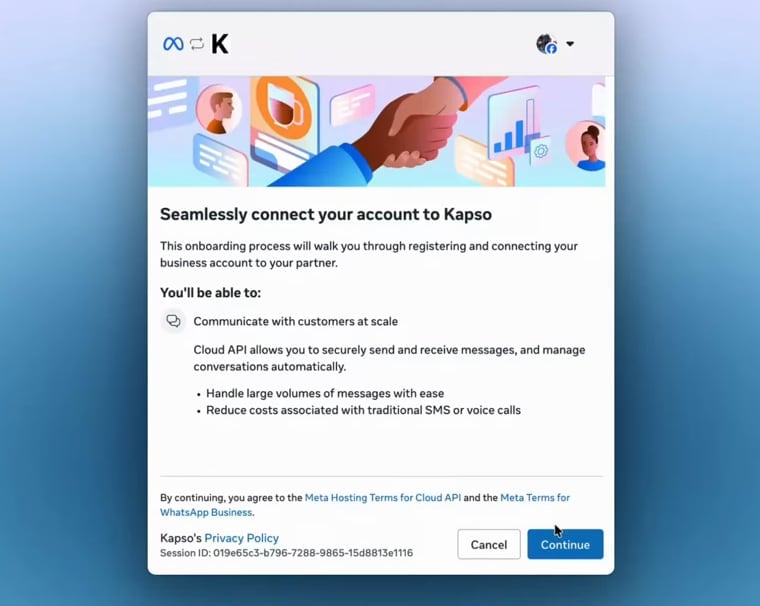
Inicia sesión con la cuenta de Facebook que gestiona tu empresa, revisa lo que compartirás y haz clic en **Continue**.
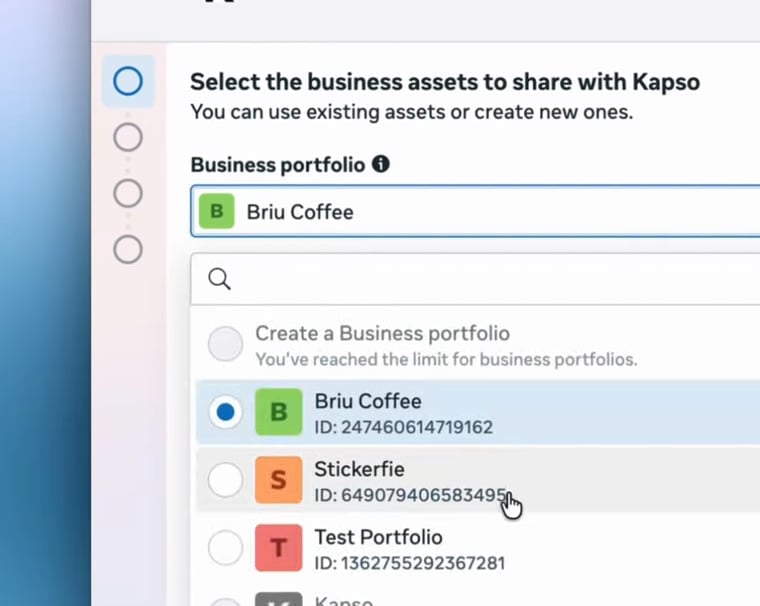
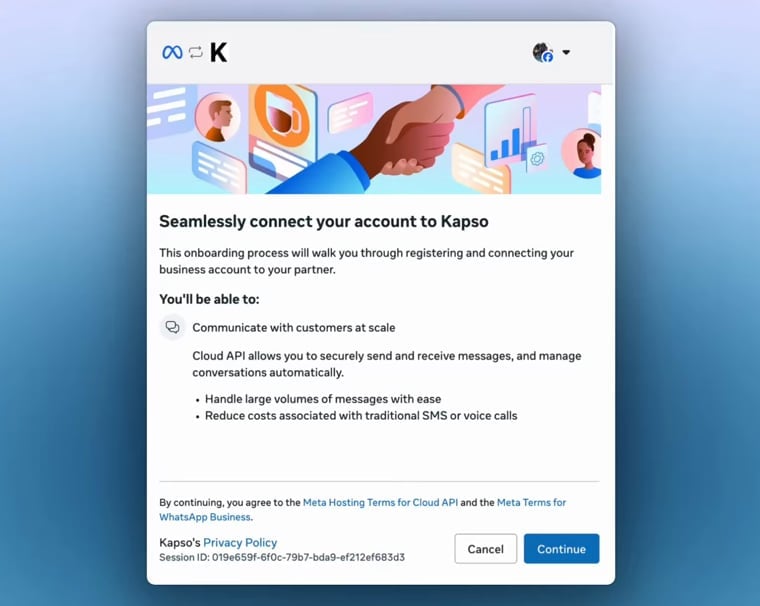 En **Select the business assets**, elige el **Business portfolio** de la empresa que quieres conectar.
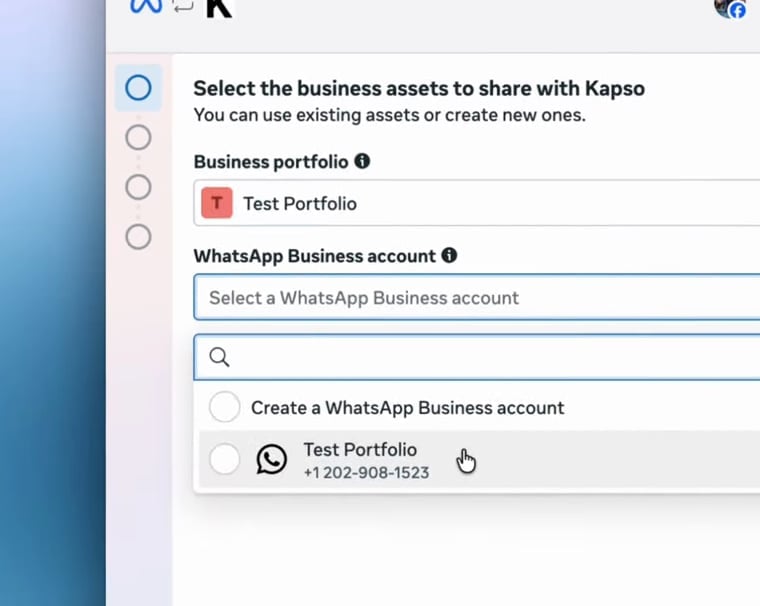
 Elige una **WhatsApp Business account** existente, o crea una si Meta te lo pide.
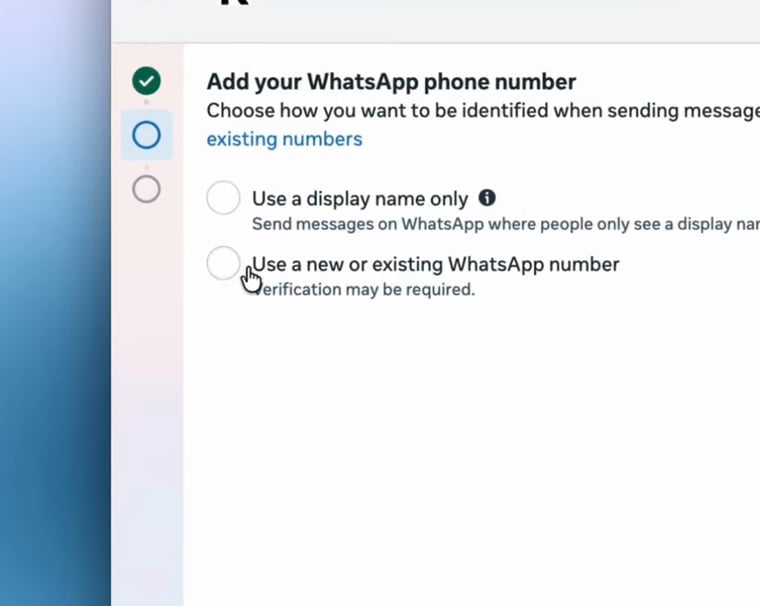
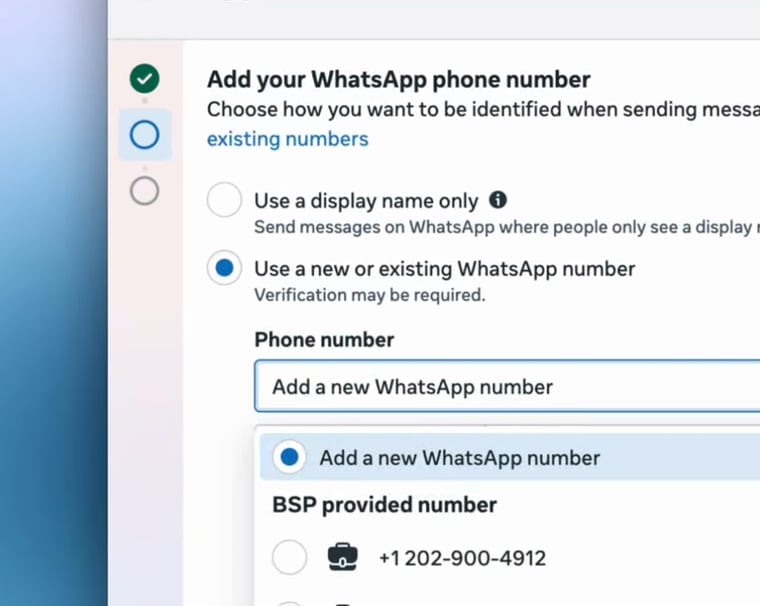
 En **Add your WhatsApp phone number**, no elijas **Use a display name only** (genera un número limitado gestionado por Meta). Elige **Use a new or existing WhatsApp number**.
 Abre el menú **Phone number**, selecciona un número bajo **BSP provided number** (BSP = Business Solution Provider; el número preverificado que proporciona Nexor) y haz clic en **Next**.
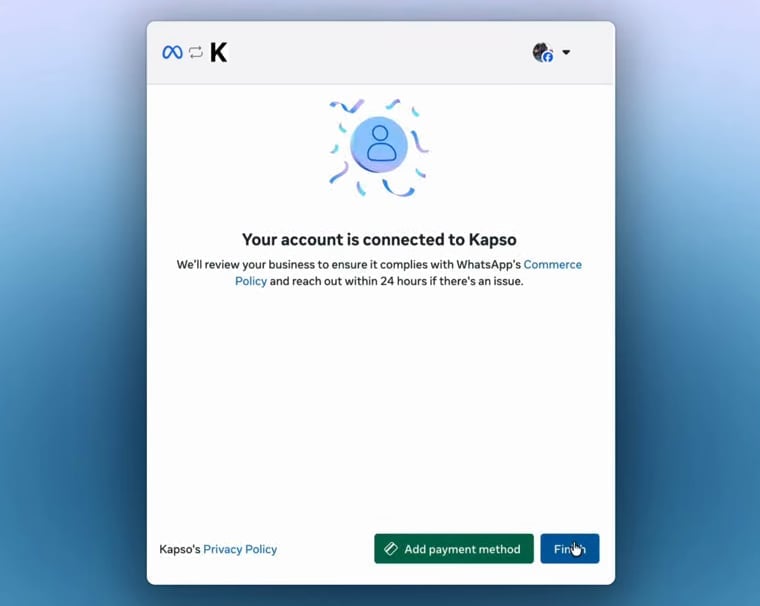
 Cuando Meta muestre **Your account is connected**, haz clic en **Finish** para volver a Nexor.
 Cuando Meta confirme y hagas clic en **Finish**, vuelves a Nexor y el número aparece como conectado.
Si Meta pide verificación por SMS en su lugar, cancela y vuelve a intentarlo.
## WhatsApp Business App (coexistencia)
Sigue usando la app de WhatsApp Business junto con Nexor. El número debe estar activo en la **WhatsApp Business App** (no en WhatsApp personal), y necesitarás ese teléfono con una cámara que funcione. Elige **WhatsApp Business App** y abre el registro integrado de Meta.
Inicia sesión con la cuenta de Facebook que gestiona tu empresa y haz clic en **Continue**.
Cuando Meta confirme y hagas clic en **Finish**, vuelves a Nexor y el número aparece como conectado.
Si Meta pide verificación por SMS en su lugar, cancela y vuelve a intentarlo.
## WhatsApp Business App (coexistencia)
Sigue usando la app de WhatsApp Business junto con Nexor. El número debe estar activo en la **WhatsApp Business App** (no en WhatsApp personal), y necesitarás ese teléfono con una cámara que funcione. Elige **WhatsApp Business App** y abre el registro integrado de Meta.
Inicia sesión con la cuenta de Facebook que gestiona tu empresa y haz clic en **Continue**.
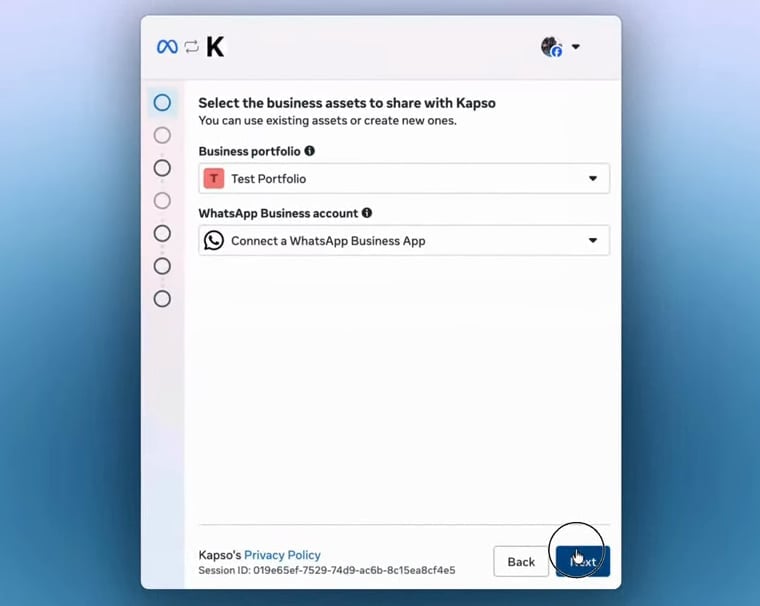
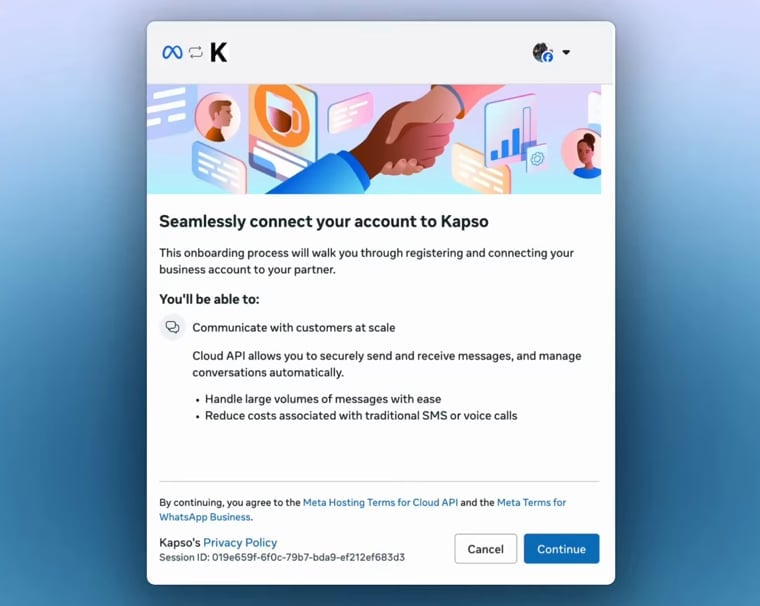 Elige el **Business portfolio** de la empresa que es dueña de este número de WhatsApp.
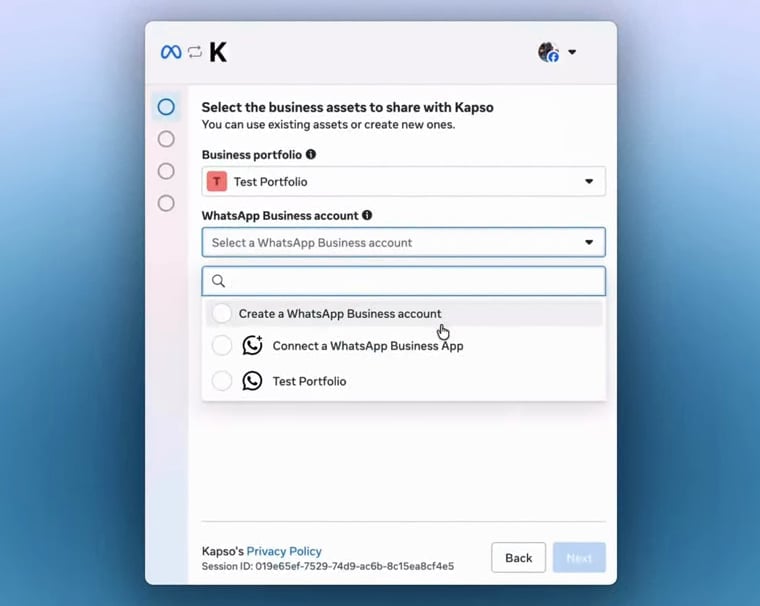 En **WhatsApp Business account**, elige **Connect a WhatsApp Business App** y haz clic en **Next**.
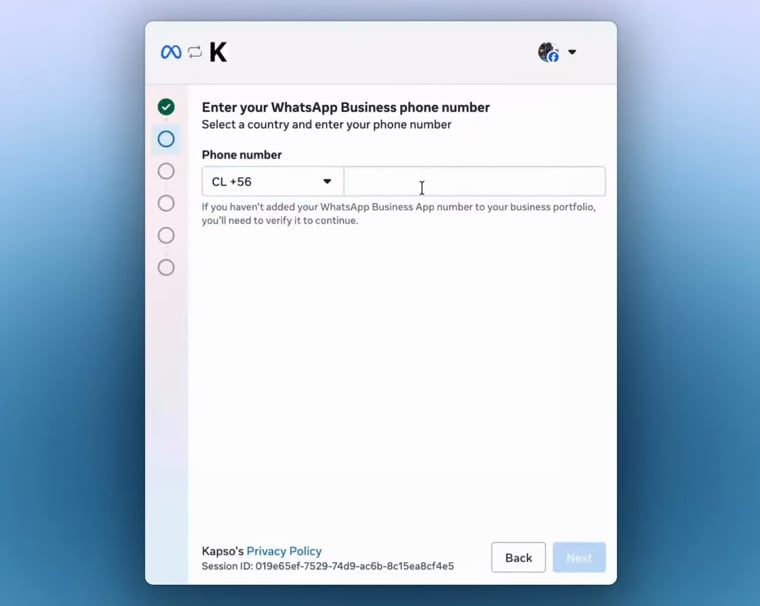
 Selecciona el código de país, ingresa el número que ya está activo en tu WhatsApp Business App y haz clic en **Next**.
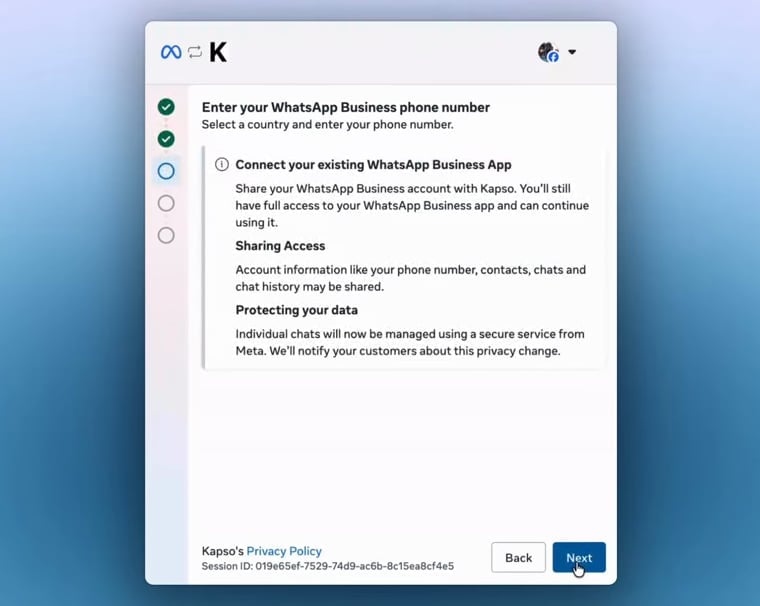
 En **Connect your existing WhatsApp Business App**, revisa la información de acceso y protección, luego haz clic en **Next**.
 Cuando aparezca el código QR, mantén el navegador abierto y abre la WhatsApp Business App en tu teléfono.
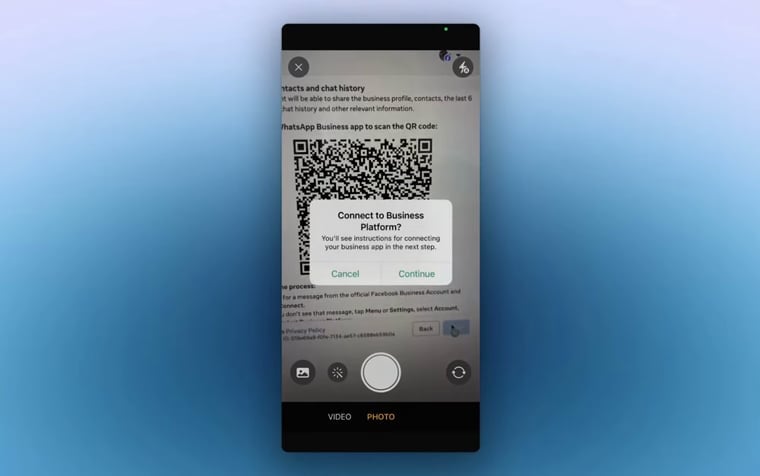 En tu teléfono, toca **Connect to the Business Platform** en la WhatsApp Business App.
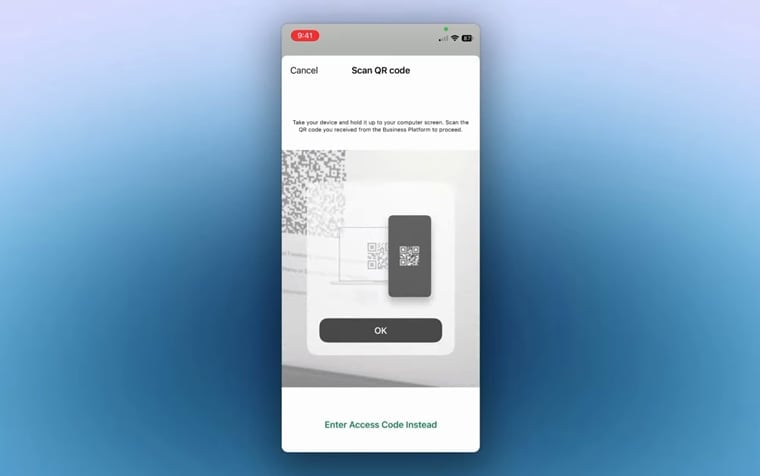
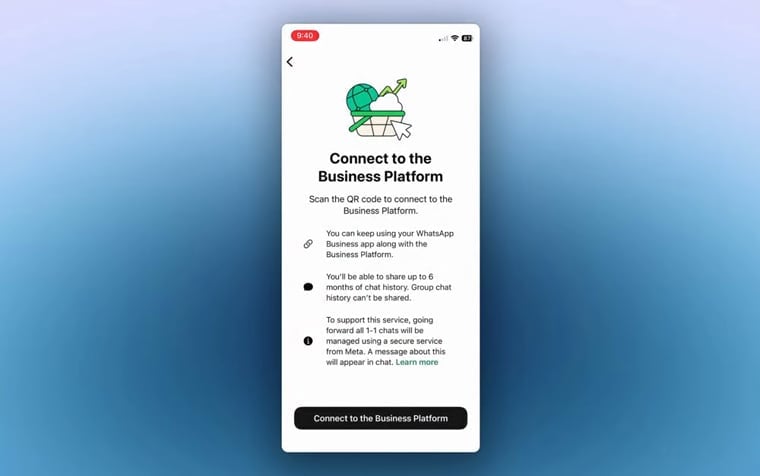 Usa la cámara de la WhatsApp Business App para escanear el código QR que muestra Meta.
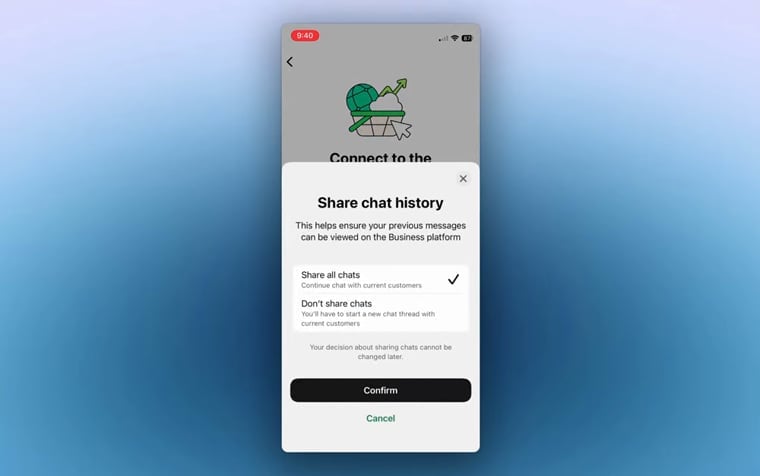
 Elige si compartir el historial de chats, luego confirma tu elección.
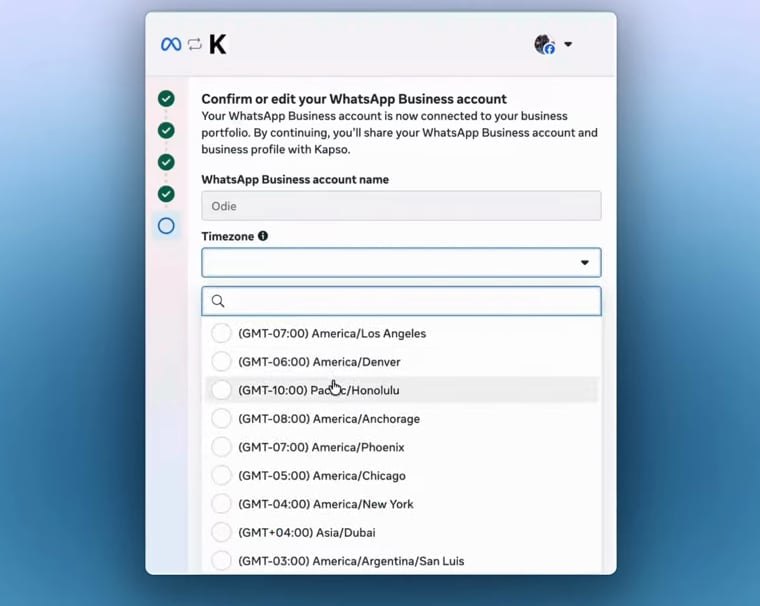
 De vuelta en Meta, confirma el nombre de la WhatsApp Business account, selecciona la **Timezone** y haz clic en **Next**.
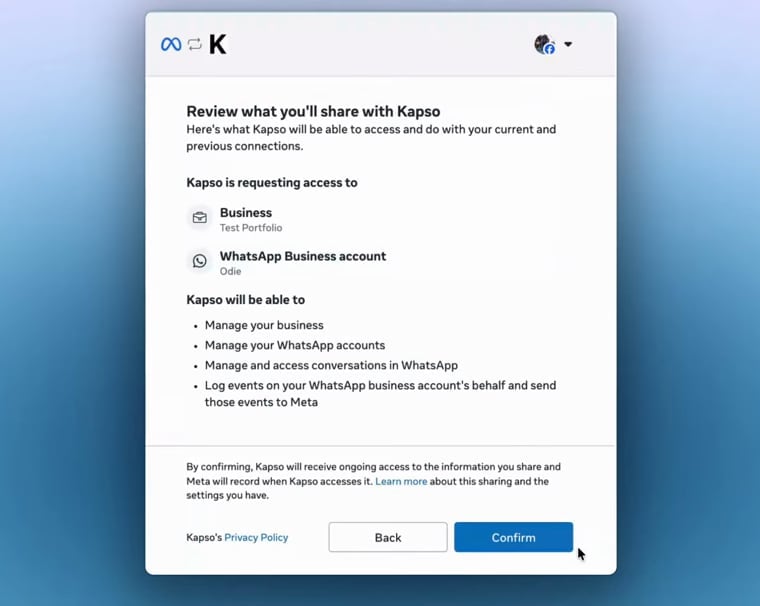
 Revisa el acceso solicitado y haz clic en **Confirm**.
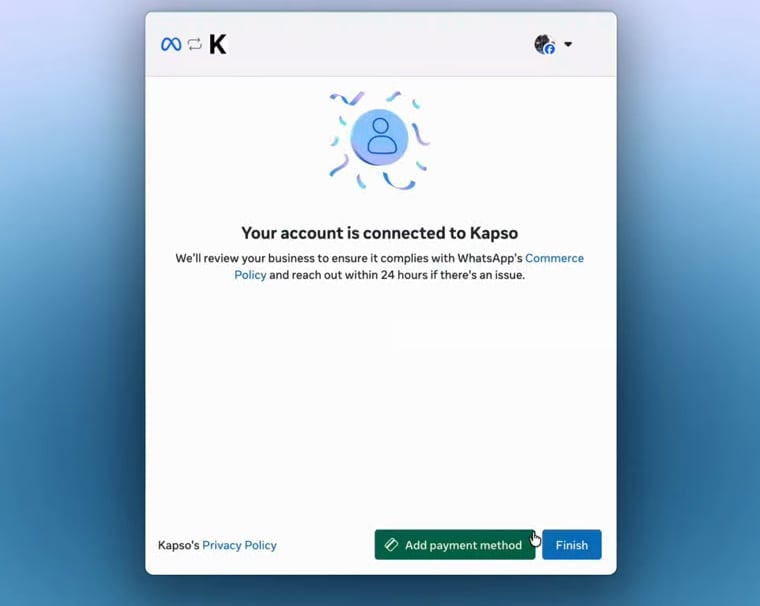
 Cuando Meta muestre **Your account is connected**, haz clic en **Finish** para volver a Nexor.
 De vuelta en Nexor, el número de coexistencia comienza a sincronizarse y aparece como conectado. Los mensajes aparecen entonces tanto en la WhatsApp Business App como en Nexor.
Si Meta te envía a verificación por SMS o voz en lugar del flujo de QR, reinicia desde Nexor con **WhatsApp Business App** seleccionado. Esa ruta es para un modo de conexión diferente.
## Usa tu propio número (SIM)
Usa un número que controlas como número dedicado de Cloud API. Se mueve por completo a la conexión por API de Nexor, así que no puede seguir activo en la WhatsApp Business App. Ten la SIM o línea disponible y verificable por SMS o voz. Elige **Bring your own number** y abre el registro integrado de Meta.
Inicia sesión con la cuenta de Facebook que gestiona tu empresa y haz clic en **Continue**.
De vuelta en Nexor, el número de coexistencia comienza a sincronizarse y aparece como conectado. Los mensajes aparecen entonces tanto en la WhatsApp Business App como en Nexor.
Si Meta te envía a verificación por SMS o voz en lugar del flujo de QR, reinicia desde Nexor con **WhatsApp Business App** seleccionado. Esa ruta es para un modo de conexión diferente.
## Usa tu propio número (SIM)
Usa un número que controlas como número dedicado de Cloud API. Se mueve por completo a la conexión por API de Nexor, así que no puede seguir activo en la WhatsApp Business App. Ten la SIM o línea disponible y verificable por SMS o voz. Elige **Bring your own number** y abre el registro integrado de Meta.
Inicia sesión con la cuenta de Facebook que gestiona tu empresa y haz clic en **Continue**.
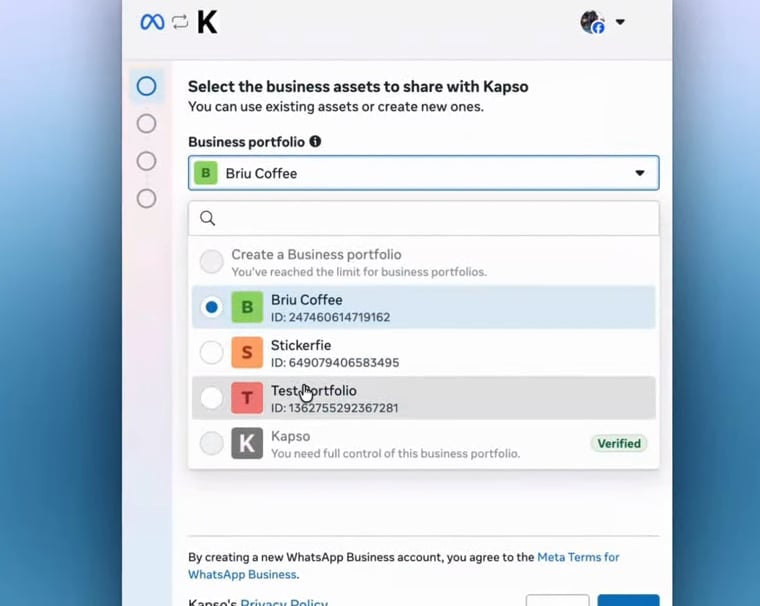
 Elige el **Business portfolio** de la empresa que es dueña de este número de teléfono.
 Elige una **WhatsApp Business account** existente, o crea una si Meta te lo pide.
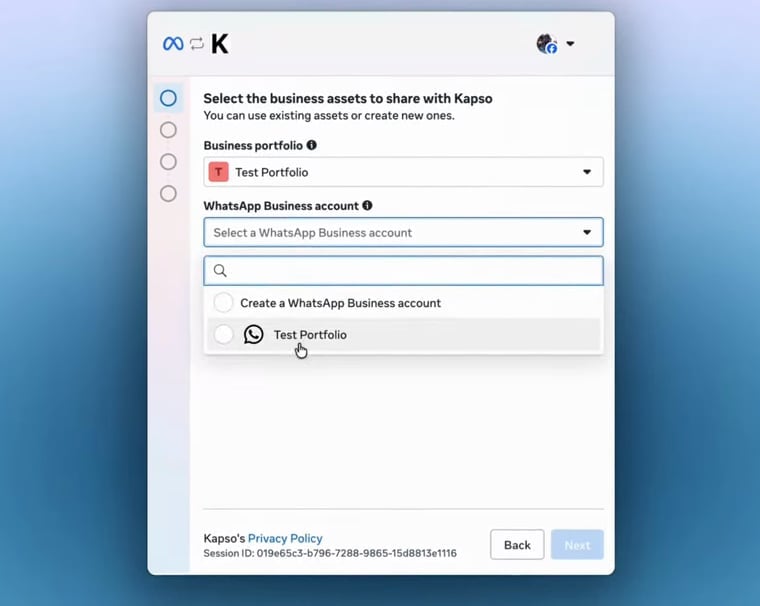 En **Add your WhatsApp phone number**, no elijas **Use a display name only**. Elige **Add a new number**.
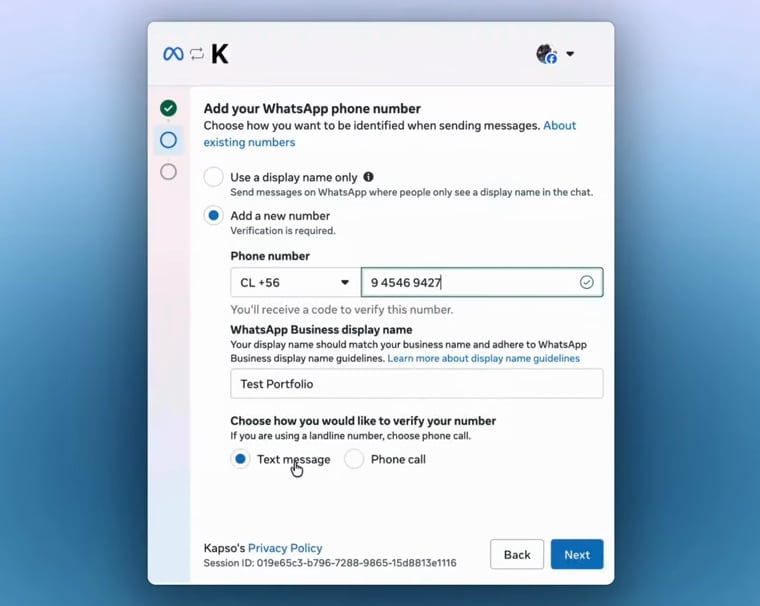
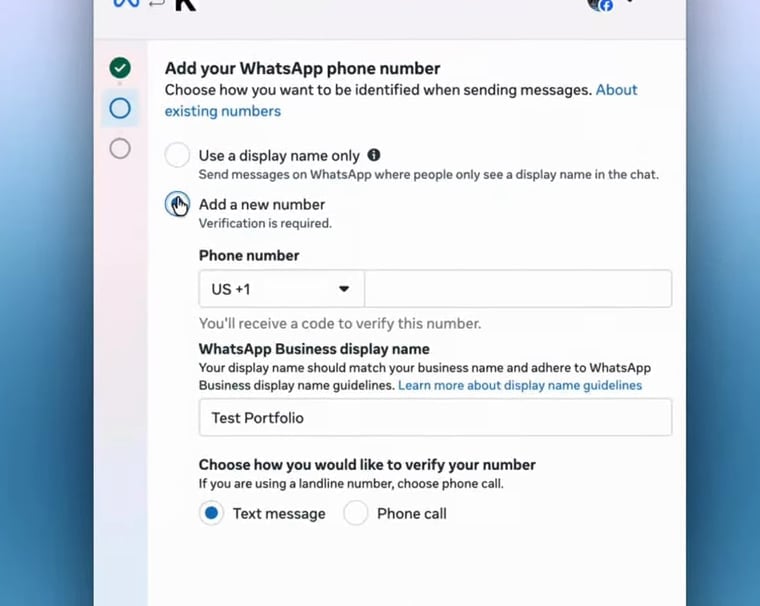 Selecciona el código de país, ingresa el número y un **WhatsApp Business display name**, elige **Text message** o **Phone call** y haz clic en **Next**.
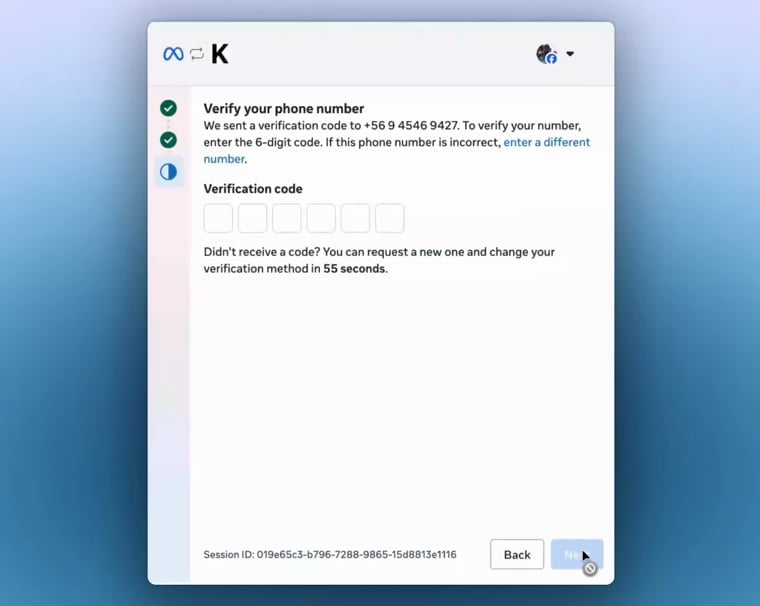
 Ingresa el código de verificación de 6 dígitos de Meta y haz clic en **Next**.
 Cuando Meta muestre **Your account is connected**, haz clic en **Finish** para volver a Nexor.
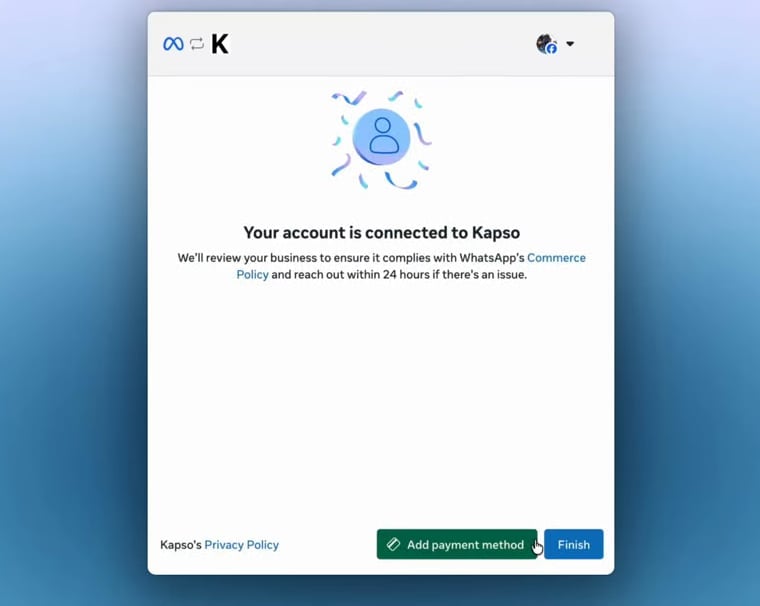 Nexor registra el número, crea la configuración de WhatsApp de producción y lo muestra como conectado.
Si la verificación sigue fallando, detente antes de que Meta limite el número, y confirma que no siga asociado a otra WABA, proveedor, cuenta de WhatsApp Business App o proyecto de Nexor.
## Si el popup no carga
Desactiva los bloqueadores de anuncios y las extensiones de privacidad, ya que bloquean el SDK de Meta. Prueba con Chrome o Firefox si Safari no funciona.
## Próximos pasos
Crea y envía las plantillas que necesitas para iniciar conversaciones y volver a captar leads.
Resuelve revisiones pendientes, fallos de verificación y números que no se conectan.
Esta guía está adaptada de la [documentación de Kapso](https://docs.kapso.ai/docs/how-to/whatsapp/connect-whatsapp). Nexor usa Kapso como su proveedor de infraestructura de WhatsApp — créditos y agradecimientos al equipo de Kapso.
Nexor registra el número, crea la configuración de WhatsApp de producción y lo muestra como conectado.
Si la verificación sigue fallando, detente antes de que Meta limite el número, y confirma que no siga asociado a otra WABA, proveedor, cuenta de WhatsApp Business App o proyecto de Nexor.
## Si el popup no carga
Desactiva los bloqueadores de anuncios y las extensiones de privacidad, ya que bloquean el SDK de Meta. Prueba con Chrome o Firefox si Safari no funciona.
## Próximos pasos
Crea y envía las plantillas que necesitas para iniciar conversaciones y volver a captar leads.
Resuelve revisiones pendientes, fallos de verificación y números que no se conectan.
Esta guía está adaptada de la [documentación de Kapso](https://docs.kapso.ai/docs/how-to/whatsapp/connect-whatsapp). Nexor usa Kapso como su proveedor de infraestructura de WhatsApp — créditos y agradecimientos al equipo de Kapso.