> ## Documentation Index
> Fetch the complete documentation index at: https://docs.getnexor.ai/llms.txt
> Use this file to discover all available pages before exploring further.
# Borradores y versiones: prueba los cambios antes de que los vean tus leads
> Los cambios a un agente activo van primero a un borrador. Tus leads siguen con la versión publicada mientras pruebas el borrador en el Playground en todos los canales. Publica cuando esté listo, descártalo o restaura una versión anterior para volver atrás. Incluye el pill Live, Publicar cambios, el historial de versiones, los cambios línea por línea y Nexor AI.
Cuando cambias un agente que ya está trabajando con leads, el cambio no les llega de inmediato. Va a un **borrador**: una copia privada del agente que tú y tu equipo pueden editar y probar. Tus leads siguen hablando con la **versión publicada** hasta que publiques el borrador.
## Cómo empieza un borrador
Tu primer cambio a un agente activo abre su borrador automáticamente. No necesitas crearlo. Cada cambio posterior, tuyo o de alguien de tu equipo, queda en ese mismo borrador.
* **Un borrador por agente.** Lo comparte todo el equipo. Dos personas pueden editar al mismo tiempo, y los cambios de ambas quedan en el mismo borrador.
* **El borrador cubre todo el agente**: sus tareas, etapas, campos, instrucciones y prompts, herramientas, cadencia, recordatorios, tipos de reunión, las selecciones de conocimiento y catálogo, los archivos que el agente puede enviar y el enrutamiento de entrada.
* **Los agentes que todavía estás configurando guardan directo.** Si ninguna tarea del agente está activa, no hay nada que proteger: tus cambios se aplican de inmediato, sin borrador. El borrador aparece cuando al menos una tarea está activa.
## Lee el pill
El pill arriba del chat del agente muestra en qué estado está.
| Pill | Qué significa |
| - | - |
| **Live** | El agente está trabajando con leads y no hay cambios pendientes. |
| **Live · Cambios sin publicar** | El agente trabaja con la versión publicada y hay un borrador esperando. Pasa el cursor sobre el pill y cambia a **Publicar cambios**. |
| **Pausado · Cambios sin publicar** | Lo mismo, para un agente con sus tareas pausadas. |
| **Borrador guardado** | Aparece un momento después de cada cambio, para confirmar que quedó en el borrador. |
| **Publicado** | Aparece un momento después de publicar. |
| **Propagando…** | Solo en algunos agentes de voz: las llamadas pasan a la nueva versión en unos minutos. Los canales de chat la usan de inmediato. |

 ## Prueba el borrador en el Playground
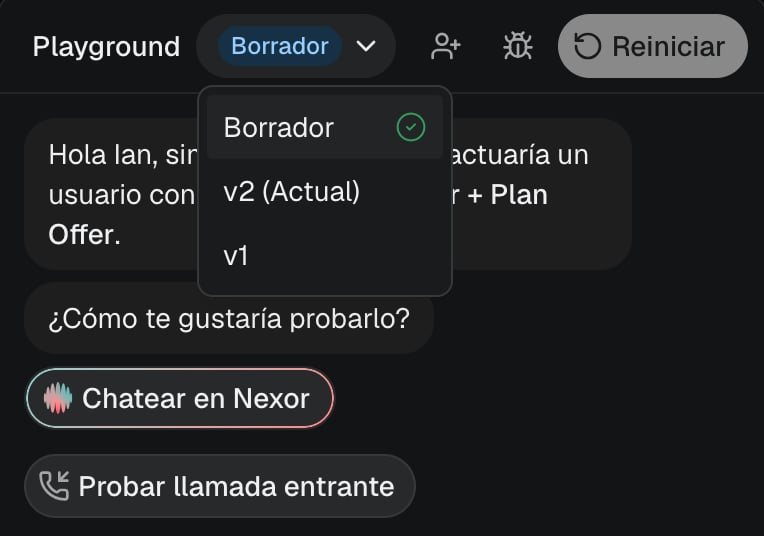
Abre **Probar este agente**. Mientras hay un borrador abierto, el selector de versión en el encabezado del Playground dice **Borrador**, y el Playground usa el borrador, no la versión publicada. Pasa el cursor encima para ver el recordatorio: tus leads siguen usando la versión publicada.
El borrador funciona en todos los canales de prueba:
* **Chatear en Nexor** responde con el borrador.
* **WhatsApp**, **iMessage**, **SMS** y **Email** envían mensajes reales desde el número o la dirección del agente. Tus respuestas vuelven al borrador, no al agente publicado.
* **Llamada** llama desde el número del agente con las instrucciones del borrador.
Si no hay un borrador abierto, el selector muestra la versión que usan tus leads, por ejemplo **v3 (Actual)**. Si eliges una versión anterior en ese mismo selector, se carga en el borrador para que puedas probarla. Consulta "Vuelve a una versión anterior", más abajo.
## Prueba el borrador en el Playground
Abre **Probar este agente**. Mientras hay un borrador abierto, el selector de versión en el encabezado del Playground dice **Borrador**, y el Playground usa el borrador, no la versión publicada. Pasa el cursor encima para ver el recordatorio: tus leads siguen usando la versión publicada.
El borrador funciona en todos los canales de prueba:
* **Chatear en Nexor** responde con el borrador.
* **WhatsApp**, **iMessage**, **SMS** y **Email** envían mensajes reales desde el número o la dirección del agente. Tus respuestas vuelven al borrador, no al agente publicado.
* **Llamada** llama desde el número del agente con las instrucciones del borrador.
Si no hay un borrador abierto, el selector muestra la versión que usan tus leads, por ejemplo **v3 (Actual)**. Si eliges una versión anterior en ese mismo selector, se carga en el borrador para que puedas probarla. Consulta "Vuelve a una versión anterior", más abajo.
 ### Prueba una llamada entrante
Para revisar cómo contesta el borrador cuando un lead llama:
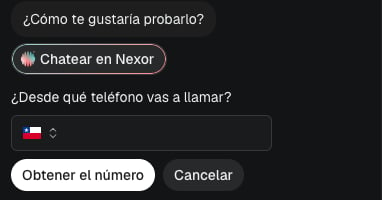
1. En el Playground, elige **Probar llamada entrante**, debajo de las opciones de canal. Solo aparece mientras pruebas un borrador.
2. Ingresa el teléfono desde el que vas a llamar y elige **Obtener el número**.
3. Llama al número que aparece, que es el número real del agente, desde ese teléfono en los próximos 15 minutos. Contesta el borrador y la conversación se abre en el Playground.
### Prueba una llamada entrante
Para revisar cómo contesta el borrador cuando un lead llama:
1. En el Playground, elige **Probar llamada entrante**, debajo de las opciones de canal. Solo aparece mientras pruebas un borrador.
2. Ingresa el teléfono desde el que vas a llamar y elige **Obtener el número**.
3. Llama al número que aparece, que es el número real del agente, desde ese teléfono en los próximos 15 minutos. Contesta el borrador y la conversación se abre en el Playground.
 El agente necesita un número con atención por IA activa. Si ese número desvía las llamadas a un teléfono, desactiva el desvío antes de probar.
### Prepara la voz del borrador
Algunos agentes de voz necesitan su propia voz de prueba antes de probar llamadas en un borrador. Cuando el Playground lo pida, elige **Preparar voz del borrador**. Puede tardar unos minutos. Si vuelves a cambiar el borrador, prepara la voz otra vez antes de la siguiente prueba de llamada.
## Publica el borrador
1. Pasa el cursor sobre el pill y elige **Publicar cambios**.
2. Revisa el diálogo **Publicar borrador**. Agrupa los cambios por sección (**Tareas**, **Etapas**, **Campos**, **Herramientas**, **Prompts y configuración**, **Enrutamiento de entrada**) y cuenta lo agregado, modificado y eliminado. Elige **Ver cambios** para ver cada cambio línea por línea.
3. Elige **Publicar**. Tus leads empiezan a usar la nueva versión de inmediato, y queda como la siguiente versión del historial.
Lo que te puede indicar el diálogo:
| Mensaje | Qué hacer |
| - | - |
| **Corrige esto antes de publicar** | Algo del borrador todavía no puede publicarse. Por ejemplo, eliminaste una etapa o una tarea que todavía tiene leads activos. Mueve primero esos leads, o mantén la etapa, y después publica. |
| **El agente publicado cambió después de crear este borrador** | Alguien cambió el agente publicado directamente mientras el borrador estaba abierto. Al publicar, esos cambios se reemplazan por el borrador. Revísalos y elige **Publicar de todos modos** solo si eso es lo que quieres. |
| **El borrador cambió mientras revisabas** | Alguien de tu equipo o Nexor AI editó el borrador después de que abriste el diálogo. No se publicó nada. Revisa los cambios de nuevo y publica. |
| **Este borrador todavía no tiene cambios** | No hay nada que publicar. |
Publicar nunca activa un agente. Un agente pausado sigue pausado con la nueva versión. Las tareas que creaste en el borrador se publican en pausa: actívalas cuando estén listas.
## Descarta el borrador
Abre el historial de versiones junto al pill. En **Borrador en edición**, elige **Descartar** y luego **Descartar cambios**. El borrador se elimina y el agente sigue con la versión publicada. Los leads no se ven afectados.
## Historial de versiones
Cada vez que publicas se crea una versión nueva: v1, v2, v3 y así. Abre el historial con el botón del reloj junto al pill. Cada fila muestra la versión, la fecha y quién la publicó. Un check marca la versión que usan tus leads ahora.
El agente necesita un número con atención por IA activa. Si ese número desvía las llamadas a un teléfono, desactiva el desvío antes de probar.
### Prepara la voz del borrador
Algunos agentes de voz necesitan su propia voz de prueba antes de probar llamadas en un borrador. Cuando el Playground lo pida, elige **Preparar voz del borrador**. Puede tardar unos minutos. Si vuelves a cambiar el borrador, prepara la voz otra vez antes de la siguiente prueba de llamada.
## Publica el borrador
1. Pasa el cursor sobre el pill y elige **Publicar cambios**.
2. Revisa el diálogo **Publicar borrador**. Agrupa los cambios por sección (**Tareas**, **Etapas**, **Campos**, **Herramientas**, **Prompts y configuración**, **Enrutamiento de entrada**) y cuenta lo agregado, modificado y eliminado. Elige **Ver cambios** para ver cada cambio línea por línea.
3. Elige **Publicar**. Tus leads empiezan a usar la nueva versión de inmediato, y queda como la siguiente versión del historial.
Lo que te puede indicar el diálogo:
| Mensaje | Qué hacer |
| - | - |
| **Corrige esto antes de publicar** | Algo del borrador todavía no puede publicarse. Por ejemplo, eliminaste una etapa o una tarea que todavía tiene leads activos. Mueve primero esos leads, o mantén la etapa, y después publica. |
| **El agente publicado cambió después de crear este borrador** | Alguien cambió el agente publicado directamente mientras el borrador estaba abierto. Al publicar, esos cambios se reemplazan por el borrador. Revísalos y elige **Publicar de todos modos** solo si eso es lo que quieres. |
| **El borrador cambió mientras revisabas** | Alguien de tu equipo o Nexor AI editó el borrador después de que abriste el diálogo. No se publicó nada. Revisa los cambios de nuevo y publica. |
| **Este borrador todavía no tiene cambios** | No hay nada que publicar. |
Publicar nunca activa un agente. Un agente pausado sigue pausado con la nueva versión. Las tareas que creaste en el borrador se publican en pausa: actívalas cuando estén listas.
## Descarta el borrador
Abre el historial de versiones junto al pill. En **Borrador en edición**, elige **Descartar** y luego **Descartar cambios**. El borrador se elimina y el agente sigue con la versión publicada. Los leads no se ven afectados.
## Historial de versiones
Cada vez que publicas se crea una versión nueva: v1, v2, v3 y así. Abre el historial con el botón del reloj junto al pill. Cada fila muestra la versión, la fecha y quién la publicó. Un check marca la versión que usan tus leads ahora.
 Elige una fila para abrir la lista completa, con el borrador en edición y cada versión publicada. Los borradores descartados quedan ocultos; elige **Mostrar descartados** para verlos.
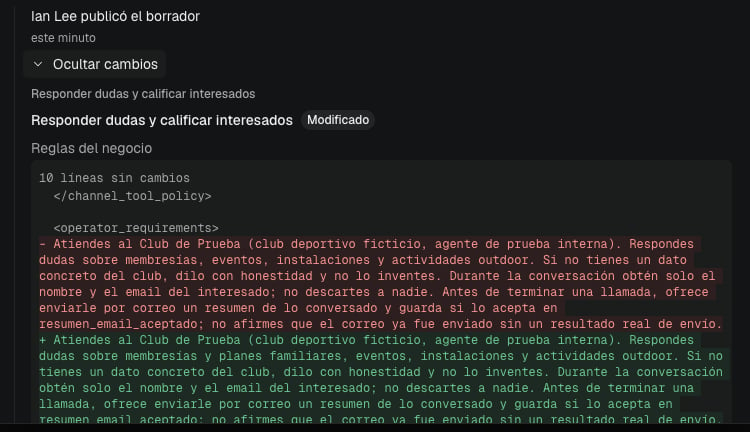
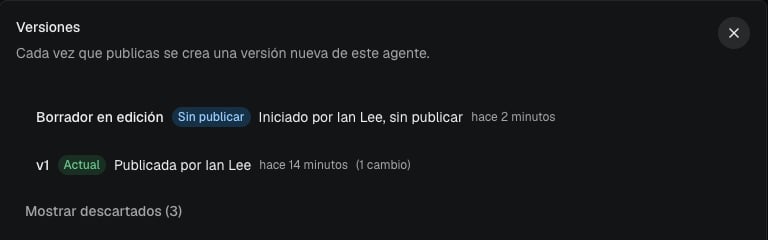 Abre una versión para ver su línea de tiempo: quién creó el borrador, quién editó cada sección y en qué tarea, quién lo probó en el Playground, quién revisó los cambios y quién lo publicó. Si se publicó encima de cambios hechos mientras tanto en el agente publicado, la línea de tiempo lo indica. Elige **Ver cambios** para comparar línea por línea: el texto eliminado en rojo, el agregado en verde y las líneas sin cambios contraídas.
 ## Vuelve a una versión anterior
1. Abre el historial de versiones y elige **Restaurar** en la versión que quieres. También puedes elegirla en el selector **Versión** del Playground.
2. Si ya hay un borrador abierto, confirma **Reemplazar borrador**. Sus cambios sin publicar se pierden.
3. La versión se carga en el borrador. Para tus leads todavía no cambia nada.
4. Pruébala en el Playground y publícala. Esa publicación crea una versión nueva con el contenido anterior.
Las versiones publicadas antes de que se guardara el historial completo no se pueden restaurar. En ese caso, vuelve a hacer los cambios a mano en el borrador.
## Qué no forma parte del borrador
Estos cambios se aplican de inmediato, aunque haya un borrador abierto:
* Activar o pausar una tarea (**Poner live** / **Pausar**).
* Números de teléfono, líneas de WhatsApp e iMessage, y otras conexiones de canales.
* Activar o desactivar la atención de llamadas entrantes, y el desvío de llamadas.
* Las conexiones y los flujos con tu CRM.
* Los webhooks.
* Eliminar el agente.
## Con Nexor AI
Cuando le pides a Nexor AI que cambie un agente activo, el cambio va al mismo borrador que tus propias ediciones, y Nexor AI te lo dice. También te ofrece un enlace para probar el borrador en el Playground.
* **Publicar:** Nexor AI escribe un resumen corto de lo que va a cambiar para tus leads y te pregunta antes de publicar. Solo publica cuando respondes que sí.
* **Versiones:** pídele que liste las versiones del agente, que las compare, que descarte el borrador o que vuelva a una versión anterior. Volver atrás sigue los mismos pasos: carga la versión en el borrador, tú la pruebas y Nexor AI te pregunta antes de publicar.
* Si alguien cambió el borrador o el agente publicado mientras conversaban, Nexor AI te explica qué cambió y vuelve a preguntar.
## Preguntas frecuentes
### ¿Mis leads ven mis cambios mientras pruebo?
No. Los leads siguen usando la versión publicada hasta que publiques. Las pruebas en el Playground usan el borrador, en todos los canales.
### ¿Pueden editar dos personas a la vez?
Sí. El agente tiene un solo borrador para todo el equipo, y cada cambio queda en él. La línea de tiempo de la versión muestra quién cambió qué.
### ¿Cómo vuelvo a una versión anterior?
Abre el historial de versiones, elige **Restaurar** en esa versión, prueba el borrador y publícalo. Consulta "Vuelve a una versión anterior", más arriba.
### Publiqué por error. ¿Qué hago?
Restaura la versión que estaba actual antes y publícala. Tus leads vuelven a ella apenas publiques.
### ¿Publicar activa mi agente?
No. Publicar solo cambia la configuración. Para iniciar una tarea pausada, usa **Poner live**.
### ¿Por qué mi cambio no abrió un borrador?
O el agente todavía no tiene ninguna tarea activa, así que los cambios se aplican directo, o el cambio es uno de los ajustes que no forman parte del borrador, como activar una tarea o conectar un número.
### ¿Por qué las llamadas siguen con la versión anterior?
Algunos agentes de voz tardan unos minutos en cambiar. El pill muestra **Propagando…** hasta que terminan. Una llamada que ya está en curso sigue con la versión con la que empezó.
## Siguiente
Habla con el borrador como un lead en cualquier canal antes de publicar.
Todos los ajustes que puedes cambiar en un agente y sus tareas.
This documentation is built and hosted on [Mintlify](https://mintlify.com), a developer documentation platform.
## Vuelve a una versión anterior
1. Abre el historial de versiones y elige **Restaurar** en la versión que quieres. También puedes elegirla en el selector **Versión** del Playground.
2. Si ya hay un borrador abierto, confirma **Reemplazar borrador**. Sus cambios sin publicar se pierden.
3. La versión se carga en el borrador. Para tus leads todavía no cambia nada.
4. Pruébala en el Playground y publícala. Esa publicación crea una versión nueva con el contenido anterior.
Las versiones publicadas antes de que se guardara el historial completo no se pueden restaurar. En ese caso, vuelve a hacer los cambios a mano en el borrador.
## Qué no forma parte del borrador
Estos cambios se aplican de inmediato, aunque haya un borrador abierto:
* Activar o pausar una tarea (**Poner live** / **Pausar**).
* Números de teléfono, líneas de WhatsApp e iMessage, y otras conexiones de canales.
* Activar o desactivar la atención de llamadas entrantes, y el desvío de llamadas.
* Las conexiones y los flujos con tu CRM.
* Los webhooks.
* Eliminar el agente.
## Con Nexor AI
Cuando le pides a Nexor AI que cambie un agente activo, el cambio va al mismo borrador que tus propias ediciones, y Nexor AI te lo dice. También te ofrece un enlace para probar el borrador en el Playground.
* **Publicar:** Nexor AI escribe un resumen corto de lo que va a cambiar para tus leads y te pregunta antes de publicar. Solo publica cuando respondes que sí.
* **Versiones:** pídele que liste las versiones del agente, que las compare, que descarte el borrador o que vuelva a una versión anterior. Volver atrás sigue los mismos pasos: carga la versión en el borrador, tú la pruebas y Nexor AI te pregunta antes de publicar.
* Si alguien cambió el borrador o el agente publicado mientras conversaban, Nexor AI te explica qué cambió y vuelve a preguntar.
## Preguntas frecuentes
### ¿Mis leads ven mis cambios mientras pruebo?
No. Los leads siguen usando la versión publicada hasta que publiques. Las pruebas en el Playground usan el borrador, en todos los canales.
### ¿Pueden editar dos personas a la vez?
Sí. El agente tiene un solo borrador para todo el equipo, y cada cambio queda en él. La línea de tiempo de la versión muestra quién cambió qué.
### ¿Cómo vuelvo a una versión anterior?
Abre el historial de versiones, elige **Restaurar** en esa versión, prueba el borrador y publícalo. Consulta "Vuelve a una versión anterior", más arriba.
### Publiqué por error. ¿Qué hago?
Restaura la versión que estaba actual antes y publícala. Tus leads vuelven a ella apenas publiques.
### ¿Publicar activa mi agente?
No. Publicar solo cambia la configuración. Para iniciar una tarea pausada, usa **Poner live**.
### ¿Por qué mi cambio no abrió un borrador?
O el agente todavía no tiene ninguna tarea activa, así que los cambios se aplican directo, o el cambio es uno de los ajustes que no forman parte del borrador, como activar una tarea o conectar un número.
### ¿Por qué las llamadas siguen con la versión anterior?
Algunos agentes de voz tardan unos minutos en cambiar. El pill muestra **Propagando…** hasta que terminan. Una llamada que ya está en curso sigue con la versión con la que empezó.
## Siguiente
Habla con el borrador como un lead en cualquier canal antes de publicar.
Todos los ajustes que puedes cambiar en un agente y sus tareas.
This documentation is built and hosted on [Mintlify](https://mintlify.com), a developer documentation platform.