> ## Documentation Index
> Fetch the complete documentation index at: https://docs.getnexor.ai/llms.txt
> Use this file to discover all available pages before exploring further.
# Mapa del agente: qué pasa cuando entra un lead
> Ver todas las tareas de un agente en un mapa: cómo se contacta al lead, qué datos y respuestas cambian la conversación, a qué tarea pasa y dónde se cae. Editar una etapa desde el mapa.
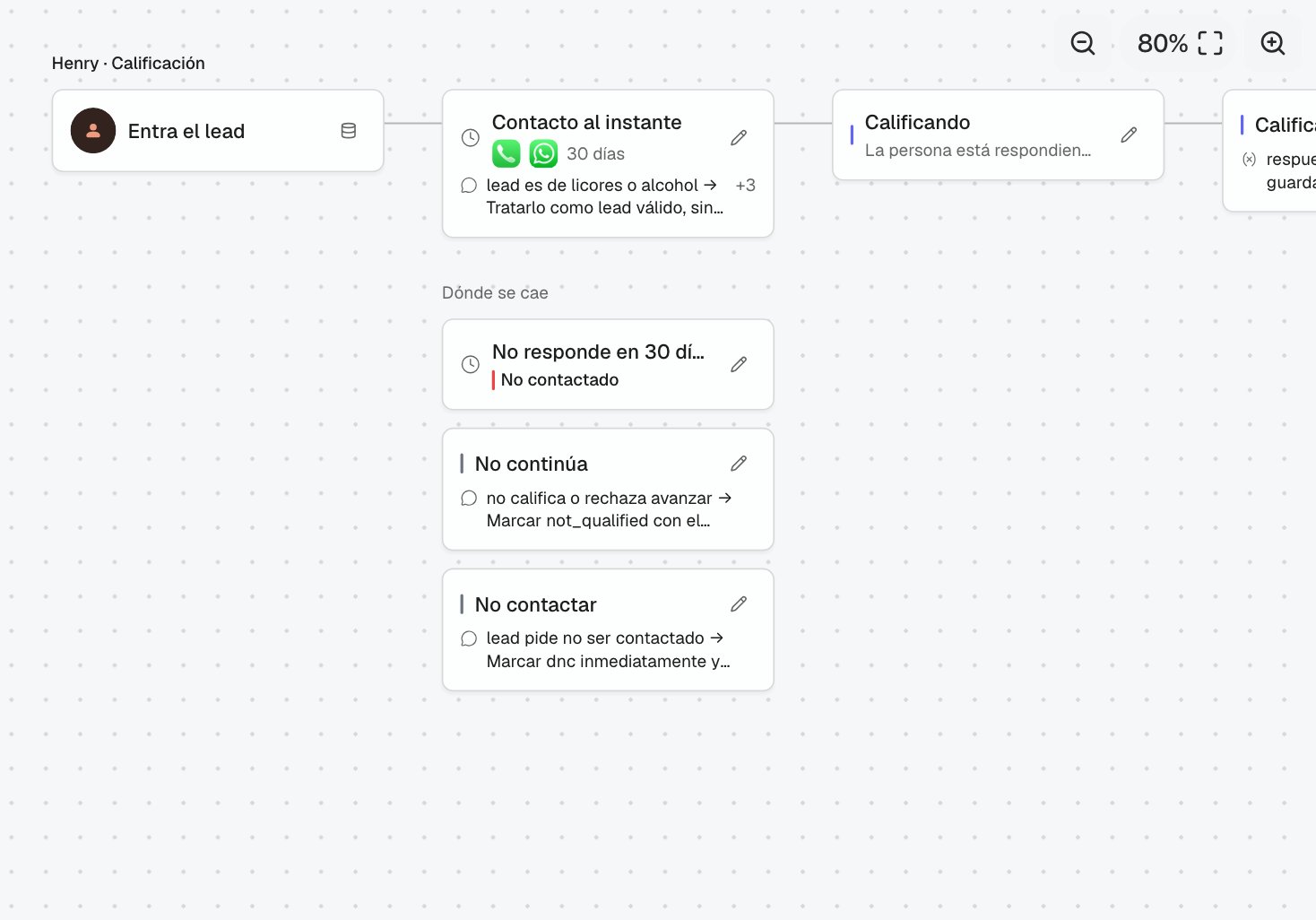
El mapa del agente muestra en una pantalla qué pasa cuando entra un lead: cómo lo contacta el agente, por qué etapas pasa, qué datos o respuestas cambian la conversación, a qué tarea pasa y dónde se cae. Se arma con la configuración guardada de cada tarea y su prompt, y se actualiza después de cada guardado.
 ## Abrir el mapa
* En el panel derecho del agente, abre **Mapa del agente → Qué pasa cuando entra un lead**.
* En **Nexor AI**, pregunta "¿Cómo funciona mi agente?". Nexor AI lo explica en pocas frases y ofrece el mapa bajo su respuesta.
Arrastra para moverte por el mapa. Pellizca, o mantén **Ctrl** y usa la rueda, para acercar o alejar. El botón del porcentaje ajusta el mapa completo.
## Leer el mapa
Cada tarea es una fila que se lee de izquierda a derecha.
| Tarjeta | Qué muestra |
| - | - |
| **Entra el lead** | Con cuántos datos llega el lead (su metadata). |
| **Contacto** | Los canales del primer contacto y durante cuántos días insiste el agente. |
| **Recordatorios** | Los recordatorios con fecha, como el día antes de un evento o cuando empieza. |
| **Etapa** | Cuándo llega el lead a esa etapa y la regla principal del prompt, escrita como "condición → acción". **+N** indica más reglas. |
| **Dónde se cae** | Sin respuesta después de los días de contacto y las etapas donde un lead sale. |
Cuando una etapa traspasa al lead a otra tarea, esa tarea parte justo debajo de la etapa, unida por una flecha punteada.
## Ver dónde un dato cambia la conversación
Abre **Entra el lead**, o cualquier tarjeta, y toca uno de los datos en **Datos que usa**. Las tarjetas que no usan ese dato se atenúan; las que quedan encendidas son donde cambia lo que dice el agente o a dónde va el lead.
Cada regla del prompt en el panel lateral muestra las palabras exactas del prompt de donde sale.
## Cambiar una etapa desde el mapa
## Abrir el mapa
* En el panel derecho del agente, abre **Mapa del agente → Qué pasa cuando entra un lead**.
* En **Nexor AI**, pregunta "¿Cómo funciona mi agente?". Nexor AI lo explica en pocas frases y ofrece el mapa bajo su respuesta.
Arrastra para moverte por el mapa. Pellizca, o mantén **Ctrl** y usa la rueda, para acercar o alejar. El botón del porcentaje ajusta el mapa completo.
## Leer el mapa
Cada tarea es una fila que se lee de izquierda a derecha.
| Tarjeta | Qué muestra |
| - | - |
| **Entra el lead** | Con cuántos datos llega el lead (su metadata). |
| **Contacto** | Los canales del primer contacto y durante cuántos días insiste el agente. |
| **Recordatorios** | Los recordatorios con fecha, como el día antes de un evento o cuando empieza. |
| **Etapa** | Cuándo llega el lead a esa etapa y la regla principal del prompt, escrita como "condición → acción". **+N** indica más reglas. |
| **Dónde se cae** | Sin respuesta después de los días de contacto y las etapas donde un lead sale. |
Cuando una etapa traspasa al lead a otra tarea, esa tarea parte justo debajo de la etapa, unida por una flecha punteada.
## Ver dónde un dato cambia la conversación
Abre **Entra el lead**, o cualquier tarjeta, y toca uno de los datos en **Datos que usa**. Las tarjetas que no usan ese dato se atenúan; las que quedan encendidas son donde cambia lo que dice el agente o a dónde va el lead.
Cada regla del prompt en el panel lateral muestra las palabras exactas del prompt de donde sale.
## Cambiar una etapa desde el mapa
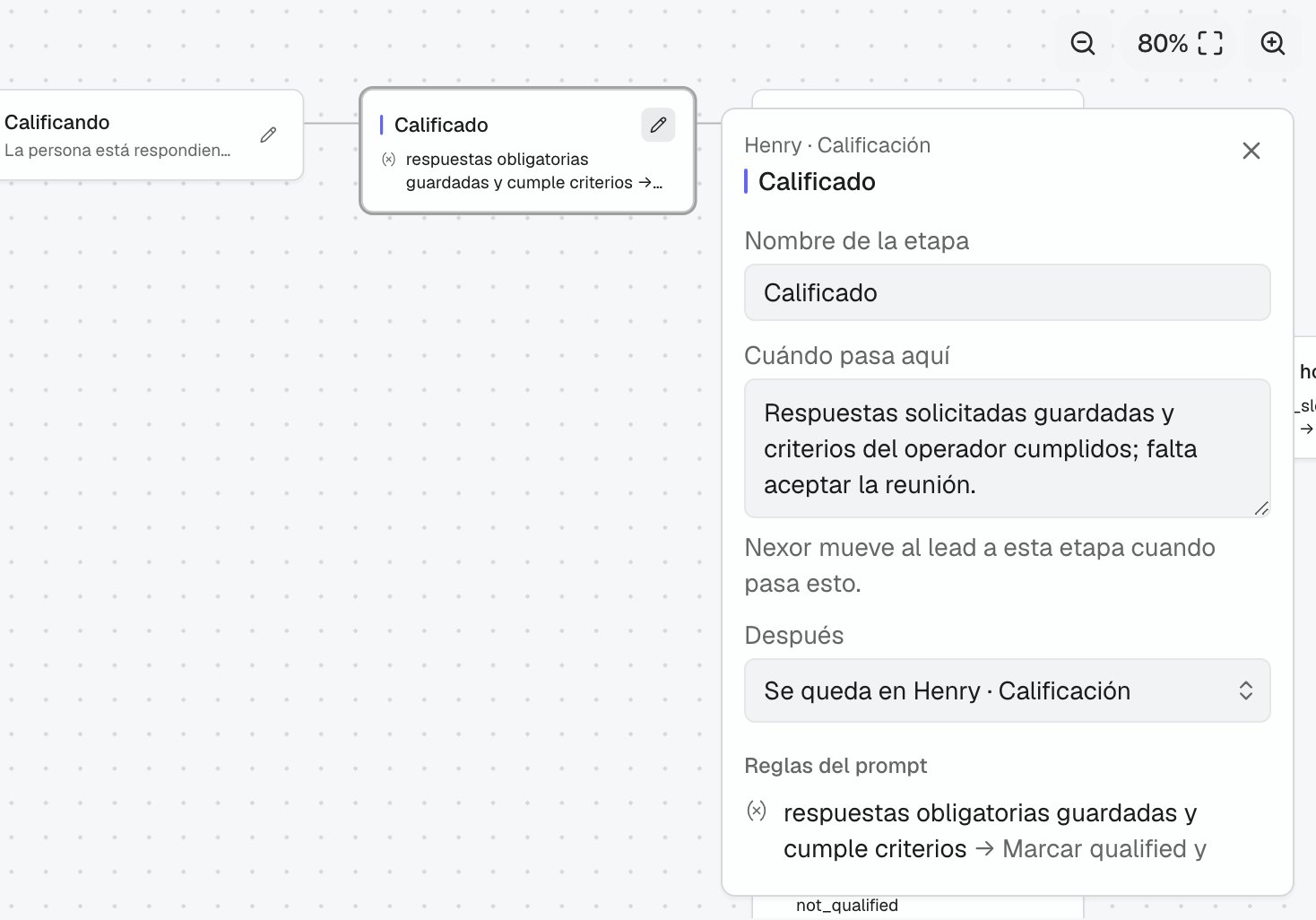 Toca la tarjeta de la etapa o su lápiz. El panel se abre a la derecha.
Cambia el **Nombre de la etapa**, **Cuándo pasa aquí** (lo que Nexor lee para mover al lead a esta etapa) o **Después**, la tarea a la que traspasa.
El mapa se redibuja con el cambio. En un agente con borrador, el cambio va al borrador como cualquier otro ajuste.
Para cambiar algo que el panel no edita, como los días de contacto, un recordatorio o una regla del prompt, escríbelo en **Pídele un cambio a Nexor**. Nexor AI lo recibe con la tarea y la etapa ya escritas.
Solo los administradores pueden guardar cambios desde el mapa. Los demás roles ven el mapa en modo lectura.
This documentation is built and hosted on [Mintlify](https://mintlify.com), a developer documentation platform.
Toca la tarjeta de la etapa o su lápiz. El panel se abre a la derecha.
Cambia el **Nombre de la etapa**, **Cuándo pasa aquí** (lo que Nexor lee para mover al lead a esta etapa) o **Después**, la tarea a la que traspasa.
El mapa se redibuja con el cambio. En un agente con borrador, el cambio va al borrador como cualquier otro ajuste.
Para cambiar algo que el panel no edita, como los días de contacto, un recordatorio o una regla del prompt, escríbelo en **Pídele un cambio a Nexor**. Nexor AI lo recibe con la tarea y la etapa ya escritas.
Solo los administradores pueden guardar cambios desde el mapa. Los demás roles ven el mapa en modo lectura.
This documentation is built and hosted on [Mintlify](https://mintlify.com), a developer documentation platform.