> ## Documentation Index
> Fetch the complete documentation index at: https://docs.getnexor.ai/llms.txt
> Use this file to discover all available pages before exploring further.
# Subcuentas
> Crea y administra subcuentas: cuentas de Nexor separadas, con su propio equipo, agentes, números y leads, que se facturan a través del plan de la cuenta principal. Copia agentes, reenvía invitaciones, pausa, desactiva y reactiva.
Las subcuentas son una función opcional que Nexor habilita a solicitud.
Si no ves **Subcuentas** en el menú de cuenta, abajo en la barra lateral, contacta a Soporte de Nexor para solicitar acceso. Solo los Propietarios y Administradores de la cuenta principal lo ven.
## Qué es una subcuenta
Una subcuenta es una cuenta de Nexor separada que pertenece a tu cuenta, la **cuenta principal**. Tiene su propio equipo, agentes, números, conversaciones y leads. Su equipo nunca ve la cuenta principal ni las demás subcuentas.
La cuenta principal ve y administra todas sus subcuentas, y las paga con un solo plan.
Una subcuenta no sirve para:
* **Sumar compañeros de equipo.** Para darle acceso a alguien a tu propia cuenta, invítalo desde **Configuración → Equipo**. Consulta [Miembros y roles](/docs/es/guides/account/members-and-roles).
* **Sumar agentes.** Para agregar un agente a tu propia cuenta, créalo en tu cuenta. Una subcuenta es una cuenta completa y separada, no un agente extra.
## Cómo funciona la facturación
La facturación se unifica en la cuenta principal:
* Cada lead que contacta una subcuenta cuenta para el plan de la cuenta principal. Cada lead cuenta una vez, en la cuenta donde se contactó.
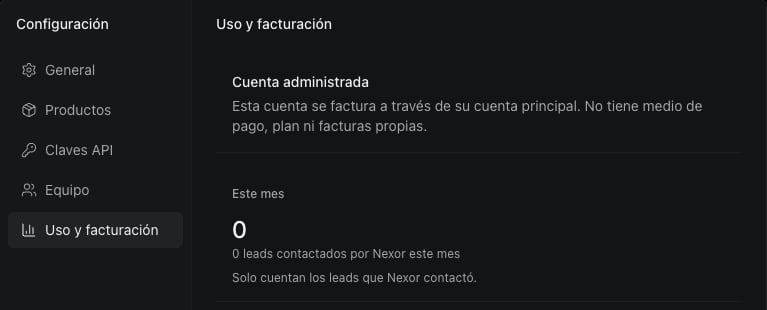
* Una subcuenta no tiene tarjeta, plan ni facturas propias. En la subcuenta, **Configuración → Uso y facturación** muestra **Cuenta administrada** y los leads que Nexor contactó este mes.
* En la cuenta principal, **Configuración → Uso y facturación** agrega el desglose **Por cuenta**, con los leads que contactó cada cuenta.
 Para saber qué cuenta como lead contactado y cuándo se reinicia la cuota, consulta [Facturación](/docs/es/guides/account/billing).
## Crear una subcuenta
Selecciona tu nombre, abajo en la barra lateral. En **Subcuentas**, selecciona **Crear subcuenta**.
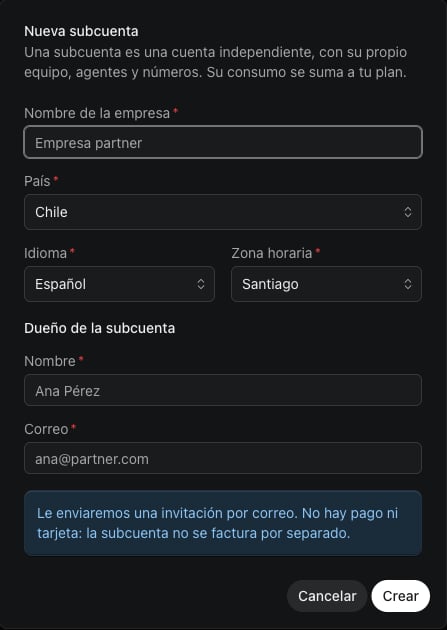
Escribe el **Nombre de la empresa** y elige el **País**, el **Idioma** y la **Zona horaria** de la subcuenta.
En **Dueño de la subcuenta**, escribe el **Nombre** y el **Correo** de la persona que va a manejar la subcuenta. El correo no puede pertenecer a un miembro de tu cuenta principal.
Selecciona **Crear**. Nexor crea la subcuenta y le envía una invitación por correo a su dueño.
Para saber qué cuenta como lead contactado y cuándo se reinicia la cuota, consulta [Facturación](/docs/es/guides/account/billing).
## Crear una subcuenta
Selecciona tu nombre, abajo en la barra lateral. En **Subcuentas**, selecciona **Crear subcuenta**.
Escribe el **Nombre de la empresa** y elige el **País**, el **Idioma** y la **Zona horaria** de la subcuenta.
En **Dueño de la subcuenta**, escribe el **Nombre** y el **Correo** de la persona que va a manejar la subcuenta. El correo no puede pertenecer a un miembro de tu cuenta principal.
Selecciona **Crear**. Nexor crea la subcuenta y le envía una invitación por correo a su dueño.
 ## La invitación del dueño
La invitación es válida por 7 días. Hasta que el dueño la acepte, la subcuenta aparece como invitada.
* Si el correo no se pudo enviar, Nexor muestra el link de invitación para que lo copies y lo compartas tú.
* Si la invitación no se pudo crear, la subcuenta igual existe. Vuelve a enviar la invitación desde la lista.
* Para enviar un link nuevo, abre el menú de tres puntos junto a la subcuenta y selecciona **Reenviar invitación**. El link nuevo también es válido por 7 días.
## Abrir una subcuenta y trabajar dentro de ella
Selecciona una subcuenta en el menú de cuenta para abrirla. Trabajas ahí como Propietario, sin que te agreguen a su equipo.
La línea de cuenta, abajo en la barra lateral, indica en qué cuenta estás. Dentro de una subcuenta dice, por ejemplo, **Partner (subcuenta)**. Para volver, abre el menú de cuenta y selecciona tu cuenta en **Cuenta principal**.
## Copiar un agente a una subcuenta
En el menú de cuenta, abre el menú de tres puntos junto a la subcuenta y selecciona **Copiar un agente**.
Elige el agente que quieres copiar. Un agente se copia con todas sus tareas.
Selecciona **Copiar**. La copia aparece en la subcuenta, pausada.
La copia conserva la configuración, las etapas, los campos, las herramientas y las reglas del original. Las conexiones ligadas a la cuenta principal no se copian: números de WhatsApp y teléfono, canales, integraciones, bases de conocimiento, ofertas y anfitriones. Conéctalas desde dentro de la subcuenta y después activa las tareas.
Una subcuenta desactivada no puede recibir copias. Reactívala primero.
## Pausar, desactivar y reactivar
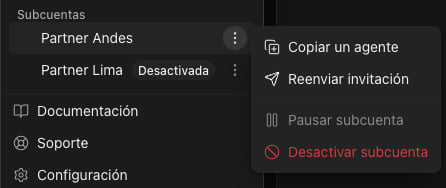
Abre el menú de tres puntos junto a una subcuenta para cambiar su estado.
| Acción | Qué pasa | Acceso del equipo | Datos |
| - | - | - | - |
| **Pausar subcuenta** | Todos los agentes de la subcuenta dejan de escribir y llamar. | El equipo mantiene el acceso y puede volver a activar las tareas una por una. | Se conservan |
| **Desactivar subcuenta** | Todos los agentes quedan pausados y el equipo deja de ver la cuenta. La fila muestra **Desactivada**. | Sin acceso | Se conservan. No se borra nada. |
| **Reactivar subcuenta** | El equipo vuelve a ver la cuenta. | Restablecido | Se conservan. Los agentes siguen pausados hasta que alguien los active. |
## La invitación del dueño
La invitación es válida por 7 días. Hasta que el dueño la acepte, la subcuenta aparece como invitada.
* Si el correo no se pudo enviar, Nexor muestra el link de invitación para que lo copies y lo compartas tú.
* Si la invitación no se pudo crear, la subcuenta igual existe. Vuelve a enviar la invitación desde la lista.
* Para enviar un link nuevo, abre el menú de tres puntos junto a la subcuenta y selecciona **Reenviar invitación**. El link nuevo también es válido por 7 días.
## Abrir una subcuenta y trabajar dentro de ella
Selecciona una subcuenta en el menú de cuenta para abrirla. Trabajas ahí como Propietario, sin que te agreguen a su equipo.
La línea de cuenta, abajo en la barra lateral, indica en qué cuenta estás. Dentro de una subcuenta dice, por ejemplo, **Partner (subcuenta)**. Para volver, abre el menú de cuenta y selecciona tu cuenta en **Cuenta principal**.
## Copiar un agente a una subcuenta
En el menú de cuenta, abre el menú de tres puntos junto a la subcuenta y selecciona **Copiar un agente**.
Elige el agente que quieres copiar. Un agente se copia con todas sus tareas.
Selecciona **Copiar**. La copia aparece en la subcuenta, pausada.
La copia conserva la configuración, las etapas, los campos, las herramientas y las reglas del original. Las conexiones ligadas a la cuenta principal no se copian: números de WhatsApp y teléfono, canales, integraciones, bases de conocimiento, ofertas y anfitriones. Conéctalas desde dentro de la subcuenta y después activa las tareas.
Una subcuenta desactivada no puede recibir copias. Reactívala primero.
## Pausar, desactivar y reactivar
Abre el menú de tres puntos junto a una subcuenta para cambiar su estado.
| Acción | Qué pasa | Acceso del equipo | Datos |
| - | - | - | - |
| **Pausar subcuenta** | Todos los agentes de la subcuenta dejan de escribir y llamar. | El equipo mantiene el acceso y puede volver a activar las tareas una por una. | Se conservan |
| **Desactivar subcuenta** | Todos los agentes quedan pausados y el equipo deja de ver la cuenta. La fila muestra **Desactivada**. | Sin acceso | Se conservan. No se borra nada. |
| **Reactivar subcuenta** | El equipo vuelve a ver la cuenta. | Restablecido | Se conservan. Los agentes siguen pausados hasta que alguien los active. |
 ## Límites
* **Un solo nivel.** Una subcuenta no puede tener subcuentas propias.
* **No se borran.** Desactiva la subcuenta en su lugar. Sus datos se conservan.
* **Cuentas que ya existen.** Para vincular como subcuenta una cuenta de Nexor que ya existe, o para desvincular una subcuenta de su cuenta principal, contacta a Soporte de Nexor.
* **Quién puede administrarlas.** Solo los Propietarios y Administradores de la cuenta principal.
## Administrar subcuentas por chat o por API
**Nexor AI** puede hacer todo esto desde el chat (ábrelo con **Pregúntale a Nexor AI**, arriba en la barra lateral): listar tus subcuentas y su consumo, crear una e invitar a su dueño, reenviar una invitación, copiar un agente y pausar, desactivar o reactivar una subcuenta.
Cualquier IA conectada al [servidor MCP de Nexor](/docs/es/api/mcp-server) puede hacer lo mismo con estas herramientas: `list_sub_accounts`, `create_sub_account`, `resend_sub_account_invitation`, `copy_agent_to_sub_account`, `pause_sub_account`, `deactivate_sub_account` y `reactivate_sub_account`.
Si desarrollas una integración, usa la API pública. Empieza por [Listar subcuentas](/docs/es/api/sub-accounts/list-sub-accounts).
## Límites
* **Un solo nivel.** Una subcuenta no puede tener subcuentas propias.
* **No se borran.** Desactiva la subcuenta en su lugar. Sus datos se conservan.
* **Cuentas que ya existen.** Para vincular como subcuenta una cuenta de Nexor que ya existe, o para desvincular una subcuenta de su cuenta principal, contacta a Soporte de Nexor.
* **Quién puede administrarlas.** Solo los Propietarios y Administradores de la cuenta principal.
## Administrar subcuentas por chat o por API
**Nexor AI** puede hacer todo esto desde el chat (ábrelo con **Pregúntale a Nexor AI**, arriba en la barra lateral): listar tus subcuentas y su consumo, crear una e invitar a su dueño, reenviar una invitación, copiar un agente y pausar, desactivar o reactivar una subcuenta.
Cualquier IA conectada al [servidor MCP de Nexor](/docs/es/api/mcp-server) puede hacer lo mismo con estas herramientas: `list_sub_accounts`, `create_sub_account`, `resend_sub_account_invitation`, `copy_agent_to_sub_account`, `pause_sub_account`, `deactivate_sub_account` y `reactivate_sub_account`.
Si desarrollas una integración, usa la API pública. Empieza por [Listar subcuentas](/docs/es/api/sub-accounts/list-sub-accounts).